Wstęp
Binance Chain Wallet to portfel kryptowalutowy oficjalnie wprowadzony przez Binance. Służy do uzyskiwania dostępu do Binance Smart Chain, Binance Chain i Ethereum. Oprócz bezpiecznego przechowywania kryptowalut, portfel może również łączyć się z tysiącami projektów w różnych łańcuchach bloków.
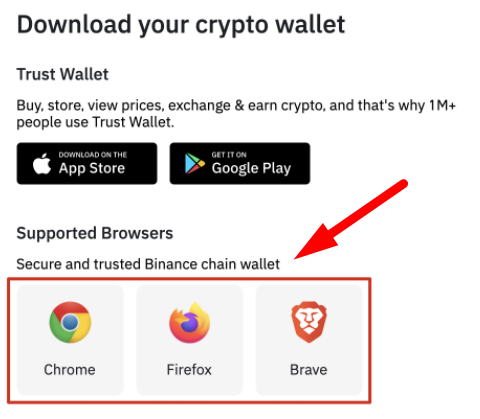
Niezależnie od tego, czy wymieniasz Binance Coin na inne tokeny, bijesz niewymienne tokeny (NFT), czy uczestniczysz w wydobywaniu płynności, portfel z wtyczką do przeglądarki jest wygodnym wyborem. Obecnie portfel Binance Chain obsługuje przeglądarki Chrome, Firefox i Brave.
Co jest wyjątkowego w portfelu Binance Chain
Na pierwszy rzut oka portfel Binance Chain wygląda podobnie do innych portfeli wtyczek. Jednak ten pierwszy ma pewne charakterystyczne cechy. Jeśli masz już konto Binance, możesz łatwo połączyć swój portfel za pomocą Przewodnika po portfelu. Dzięki tej funkcji nie trzeba kopiować i wklejać adresów podczas przesyłania zasobów cyfrowych między obiema platformami.
Możesz także użyć swojego konta Gmail, aby zarejestrować portfel za pośrednictwem tKey. Jeśli dostęp do portfela nie powiedzie się, możesz wybrać dwie z trzech poniższych metod odzyskiwania:
Dane logowania przez Gmail
Użyj urządzenia lokalnego
Użyj hasła utworzonego podczas tworzenia konta
Bezpieczeństwo kluczy prywatnych jest najwyższym priorytetem, a tKey Ci w tym pomoże.
Te dwie funkcje pozwalają początkującym posiadaczom portfela kryptowalut na opanowanie obsługi portfela Binance Chain w mgnieniu oka.
Skonfiguruj portfel Binance Chain
1. Pobierz portfel Binance Chain poprzez stronę główną Binance Chain. Następnie wybierz przeglądarkę, w której chcesz zainstalować wtyczkę.
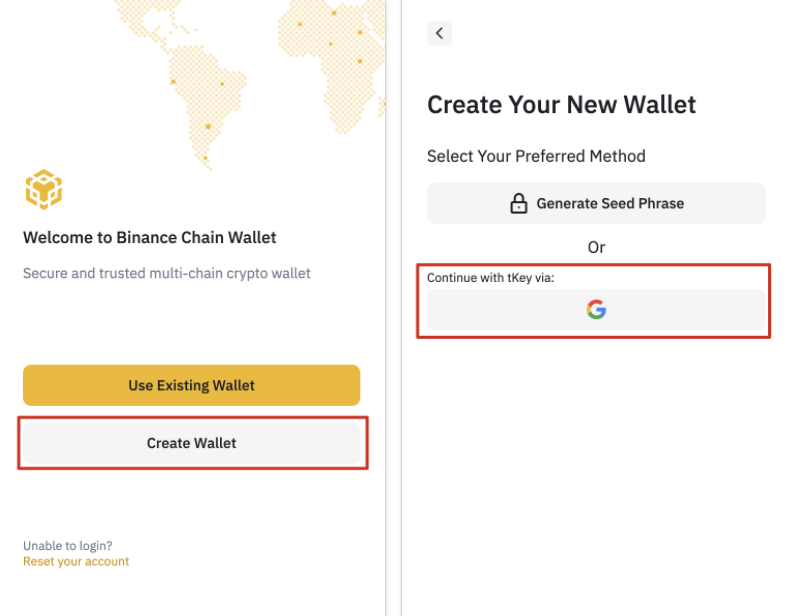
2. Po zainstalowaniu wtyczki wyświetli się strona rejestracji. W tym przykładzie pokazujemy, jak utworzyć zupełnie nowy portfel za pomocą konta Gmail.
Uwaga: jeśli posiadasz oryginalną frazę mnemoniczną lub dane logowania do tKey, możesz skorzystać z istniejącego portfela kryptowalut.
3. Kliknij [Utwórz portfel] i wybierz [Użyj tKey, kontynuuj przez Gmail].
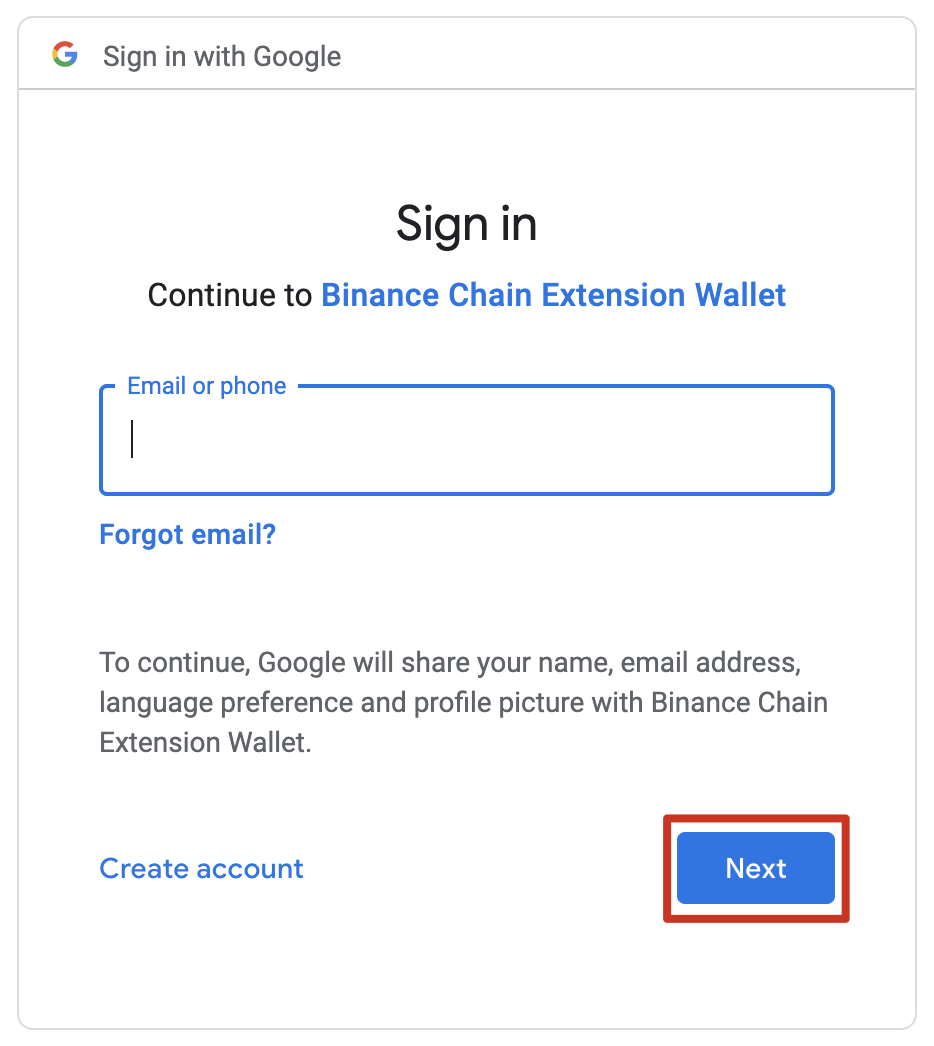
4. Pojawi się wyskakujące okienko z prośbą o zalogowanie się przy użyciu Gmaila. W razie potrzeby portfele tKey i Binance Chain będą używać kont Gmail jako metody uwierzytelniania.
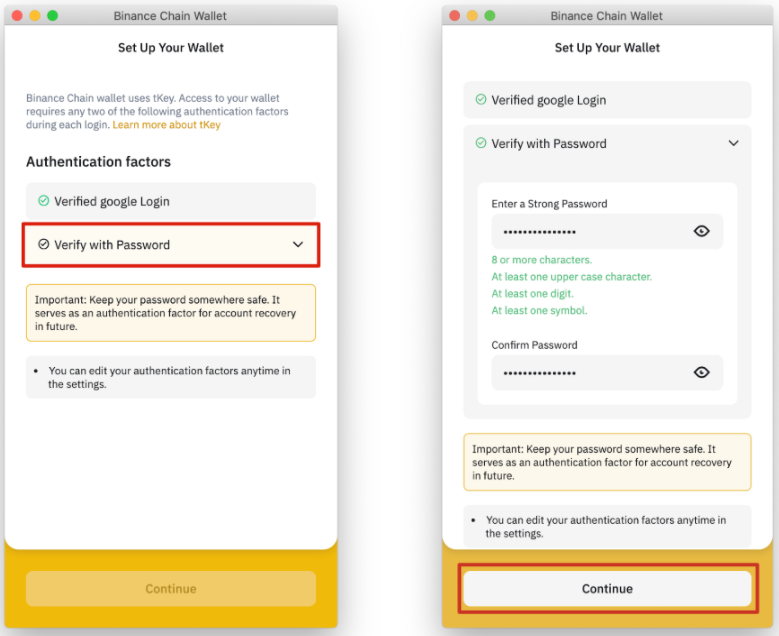
5. Kolejnym krokiem jest utworzenie hasła, które zapewni podwójną ochronę konta w przypadku utraty klucza prywatnego.
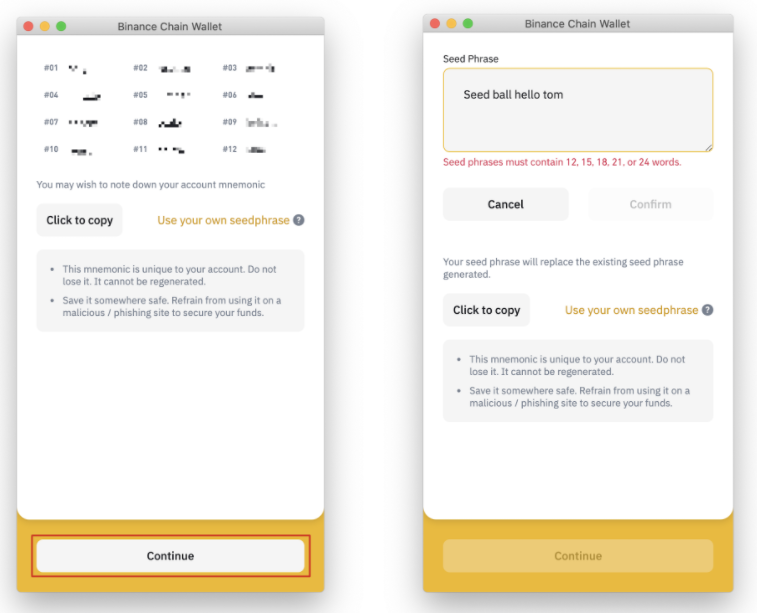
6. Tutaj wyświetli się mnemoniczna fraza portfela Binance Chain, której można później użyć do odzyskania konta. Możesz także stworzyć własną frazę mnemoniczną, ale musi ona składać się z 12, 15, 18, 21 lub 24 słów.
Nie udostępniaj innym swojej frazy mnemonicznej i przechowuj ją tak samo bezpiecznie, jak hasło do konta bankowego lub PIN. W przypadku zgubienia nadal możesz używać zarówno swojego adresu e-mail, jak i hasła tKey, aby uzyskać dostęp do swojego portfela Binance Chain.
7. Po upewnieniu się, że fraza mnemoniczna jest bezpiecznie przechowywana, kliknij „Kontynuuj”.
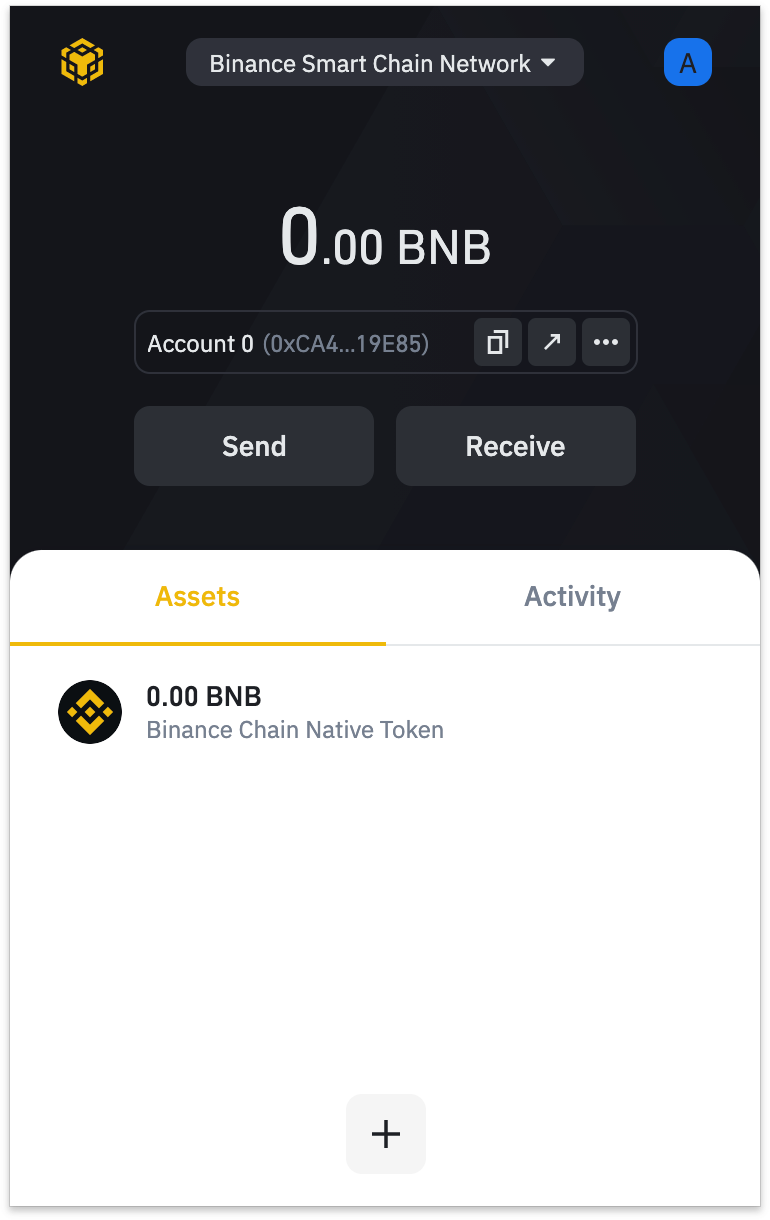
8. Portfel Binance Chain został pomyślnie skonfigurowany. Możesz teraz używać portfela do wysyłania i odbierania tokenów Binance Smart Chain (BSC), Binance Chain i Ethereum, a także interakcji z DApps i inteligentnymi kontraktami na tych blockchainach.
Wpłać Binance Coin za pomocą Przewodnika po portfelu
Aby korzystać z sieci Binance Smart Chain i wchodzić w interakcję z nią, musisz mieć zdeponowaną wcześniej monetę Binance Coin w swoim portfelu. Binance Coin może być używany do płacenia opłat transakcyjnych podczas przesyłania środków i interakcji z inteligentnymi kontraktami. Binance Coin dzieli się na dwa typy: tokeny BEP-20 i tokeny BEP-2. Ponieważ chcemy w tym momencie wchodzić w interakcję z Binance Smart Chain (BSC), musimy użyć tokenów BNB BEP-20.
Jeśli masz już trochę Monet Binance w swoim portfelu Binance Spot, możesz skorzystać z funkcji [Przewodnik po portfelu], aby połączyć swoje konto z portfelem Binance Chain.
1. Kliknij ikonę w prawym górnym rogu strony głównej portfela, a następnie kliknij [Powiąż konto Binance.com].
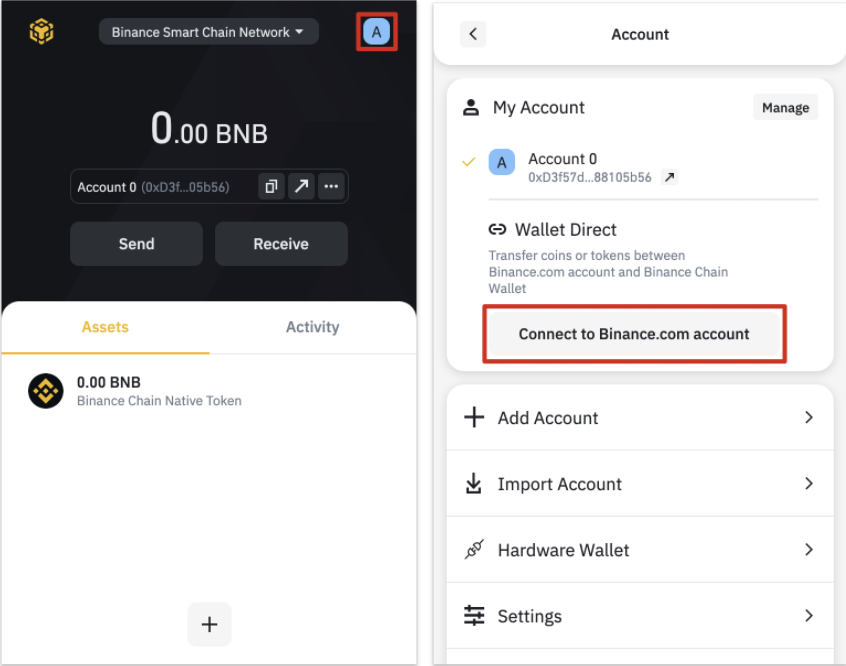
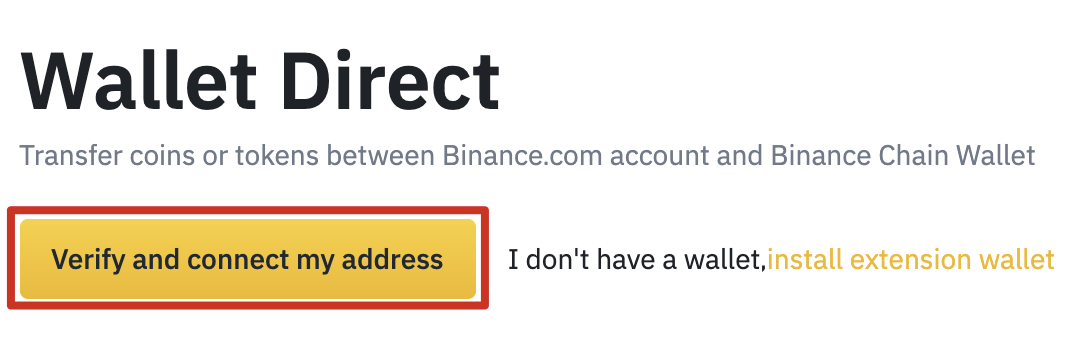
2. Zaloguj się do swojego osobistego konta Binance i kliknij [Zweryfikuj i powiąż mój adres].
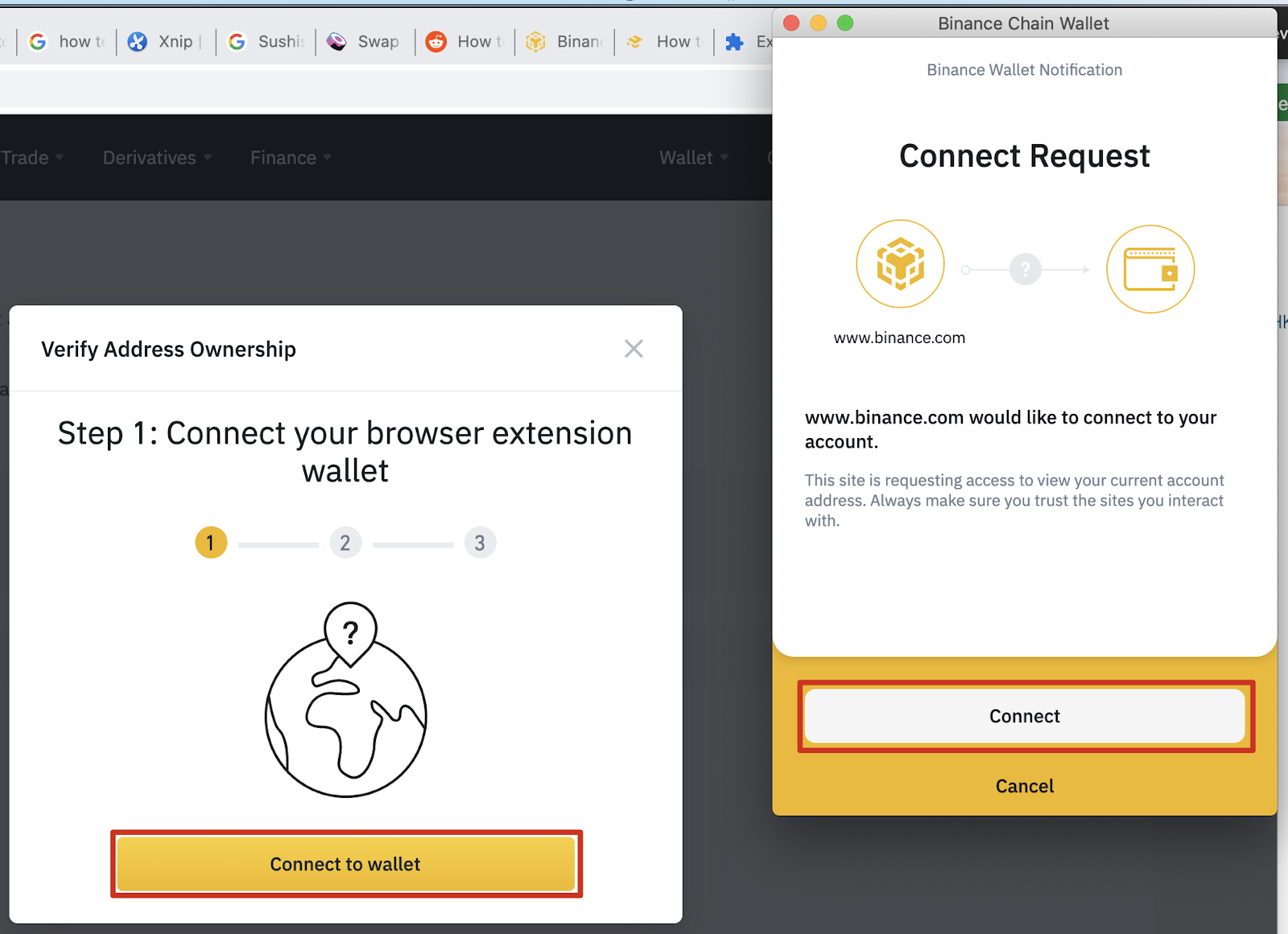
3. W tym momencie na ekranie pojawi się wyskakujące okienko z prośbą o [powiązanie portfela]. Kliknij przycisk, aby otworzyć portfel Binance Chain, a następnie kliknij [Link].
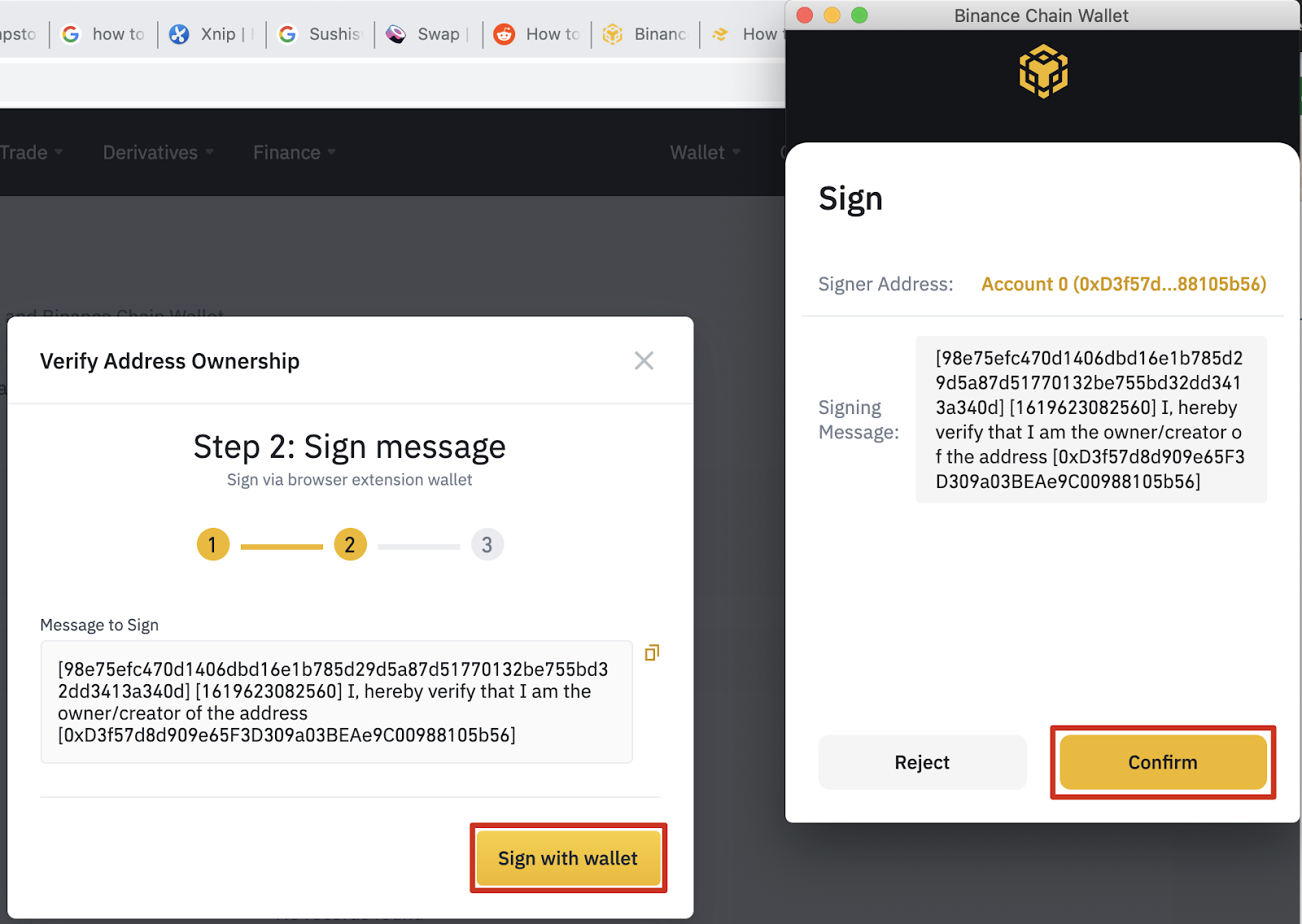
4. Następnie musisz autoryzować portfel i podpisać wiadomość Binance. Ten krok ma na celu zweryfikowanie, czy jesteś właścicielem portfela i zezwolenie na operację połączenia.
5. Po wykonaniu powyższych kroków wejdź na ostatni poziom bezpieczeństwa – weryfikację Binance ID. Jeśli z Twoim kontem jest powiązane uwierzytelnianie dwuskładnikowe (2FA), musisz przejść weryfikację drugiego etapu.
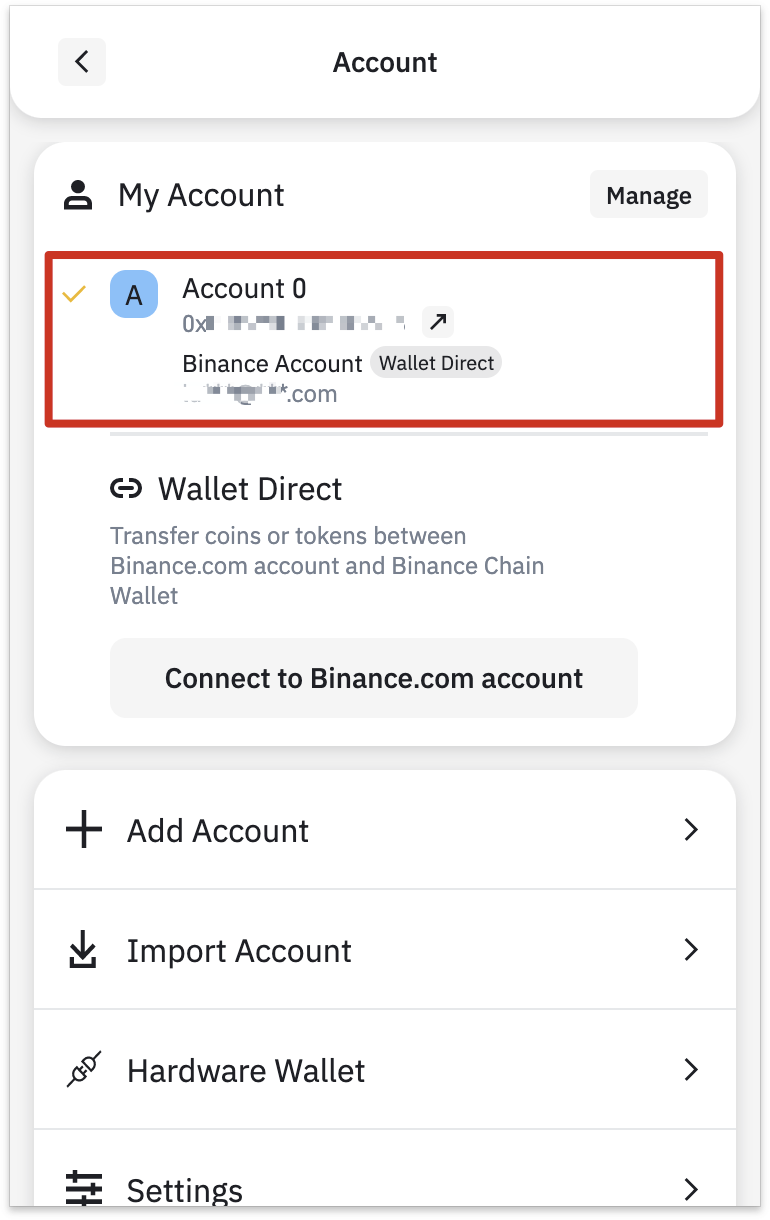
6. Po pomyślnej weryfikacji konto Binance zostanie powiązane z portfelem. Aby uzyskać szczegółowe informacje, zobacz sekcję konta w portfelu lub stronę nawigacji portfela.
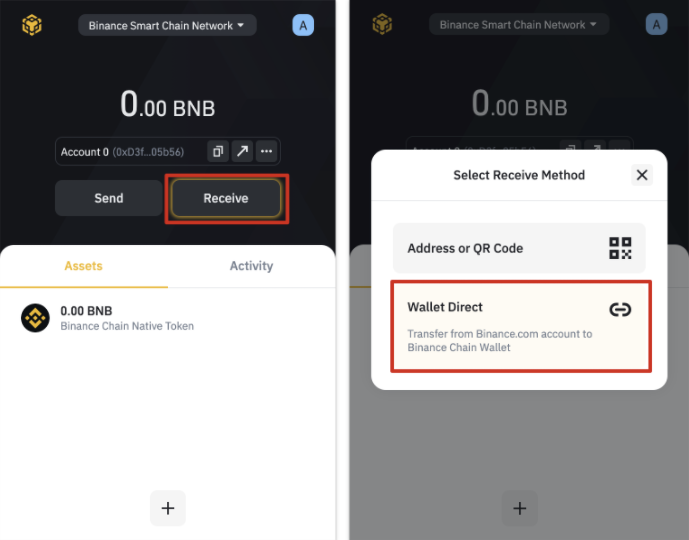
7. Aby przelać środki ze swojego konta Binance, kliknij przycisk [Odbierz] i wybierz [Przewodnik po portfelu].
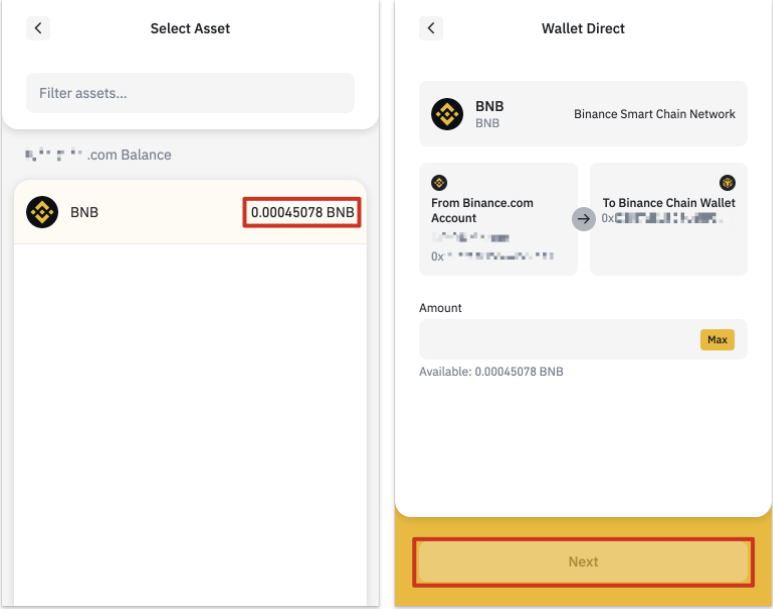
8. Zobaczysz saldo aktywów dostępnych do przeniesienia.
Doładuj poprzez inne portfele
Możesz doładować bezpośrednio poprzez inne portfele. W tym przykładzie przenosimy Monety Binance z portfela Konta Binance do portfela Binance Chain.
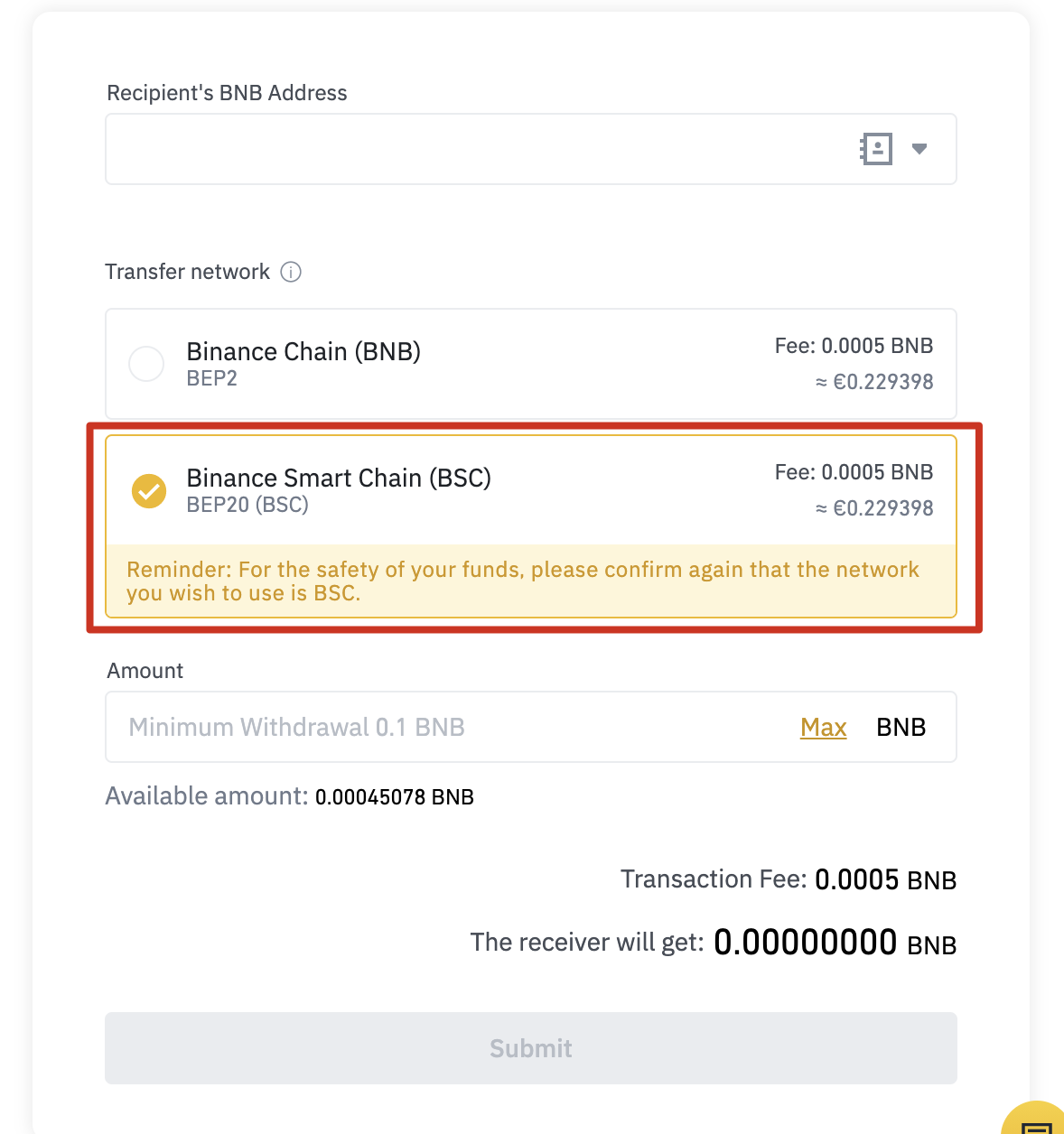
1. Wejdź na stronę wypłat swojego konta Binance i wybierz sieć BEP-20 (Binance Smart Chain).
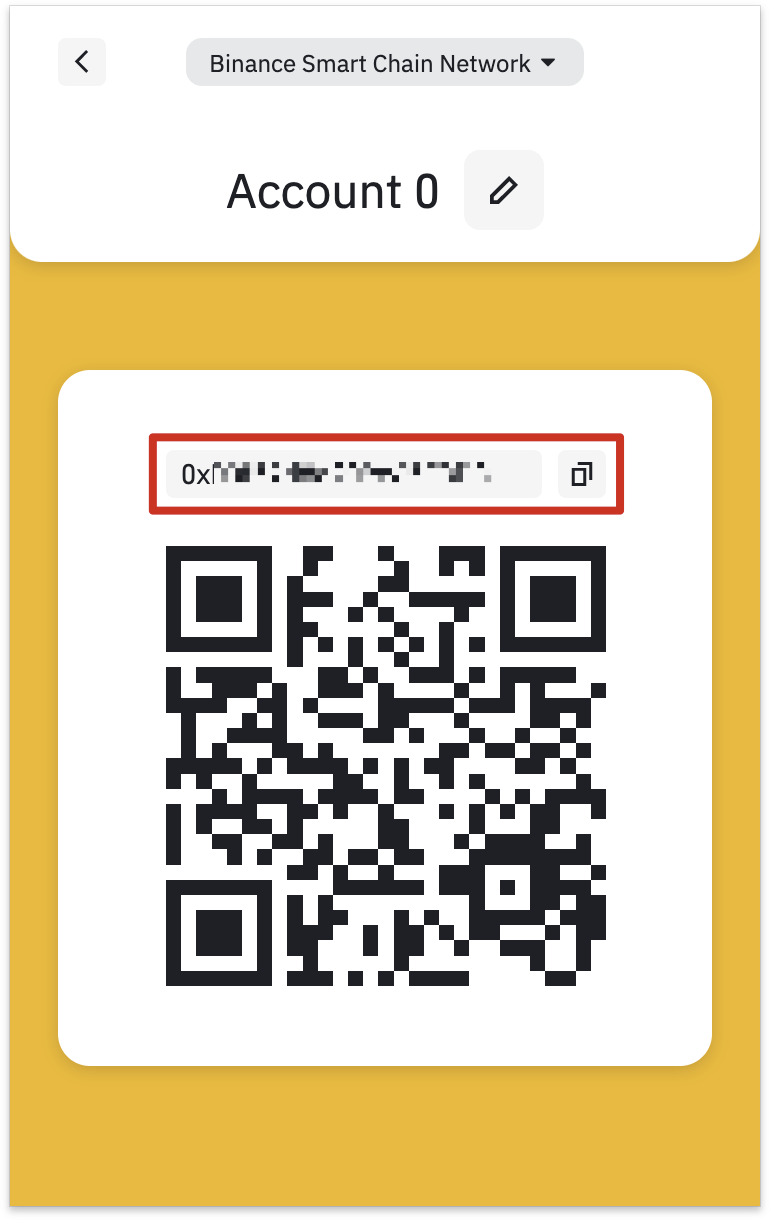
2. Kliknij [Token Natywny Binance Chain] w portfelu Binance Chain, a następnie kliknij [Odbierz].
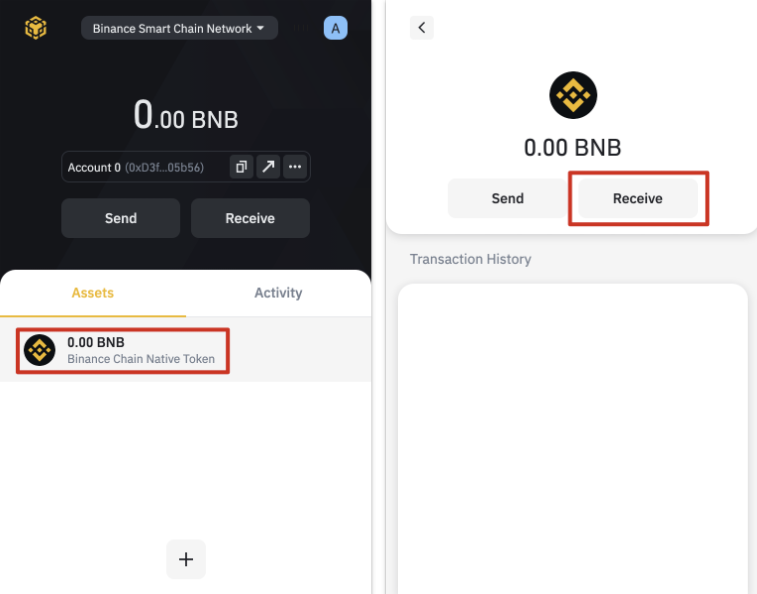
3. Tutaj wyświetli się kod QR, który można zeskanować lub adres, który można skopiować do portfela wypłat. Uwaga: wszystkie adresy BEP-20 zaczynają się od 0x, a adresy BEP-2 zaczynają się od bnb.
Dodaj nowe monety do listy portfeli Binance Chain
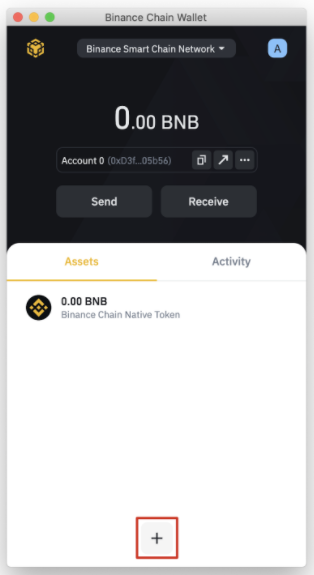
1. Po skonfigurowaniu portfela Binance Chain domyślnie wyświetlane będzie tylko saldo Binance Coin. Kliknij przycisk [+], aby przeszukać opcjonalną listę i dodać więcej tokenów.
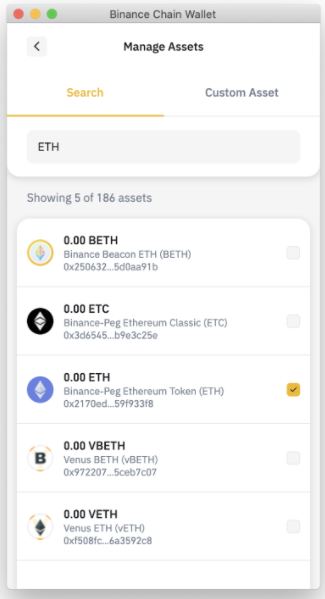
2. Wybierz token, który chcesz dodać i kliknij checkbox. W tym przykładzie dodajemy Ethereum powiązane z Binance. Portfel może nadal otrzymywać doładowania tokenami, nawet jeśli lista nie została wcześniej sprawdzona. Sprawdź dowolny token, aby pokazać saldo.
Połącz swój portfel Binance Chain z Binance Smart Chain
Portfel Binance Chain może z łatwością współpracować z Binance Smart Chain. Stawianie, wymiana i interakcja za pośrednictwem DApps można wykonać za pomocą zaledwie kilku kliknięć. Przyjrzyjmy się, jak powiązać PancakeSwap. Prawie wszystkie DAppy korzystają z tego samego interfejsu użytkownika powiązanego z portfelem.
1. Kliknij przycisk [Powiąż] w prawym górnym rogu ekranu.

2. Wybierz [Portfel sieciowy Binance]. Uwaga: niektóre DAppy nie obsługują portfeli Binance Chain.
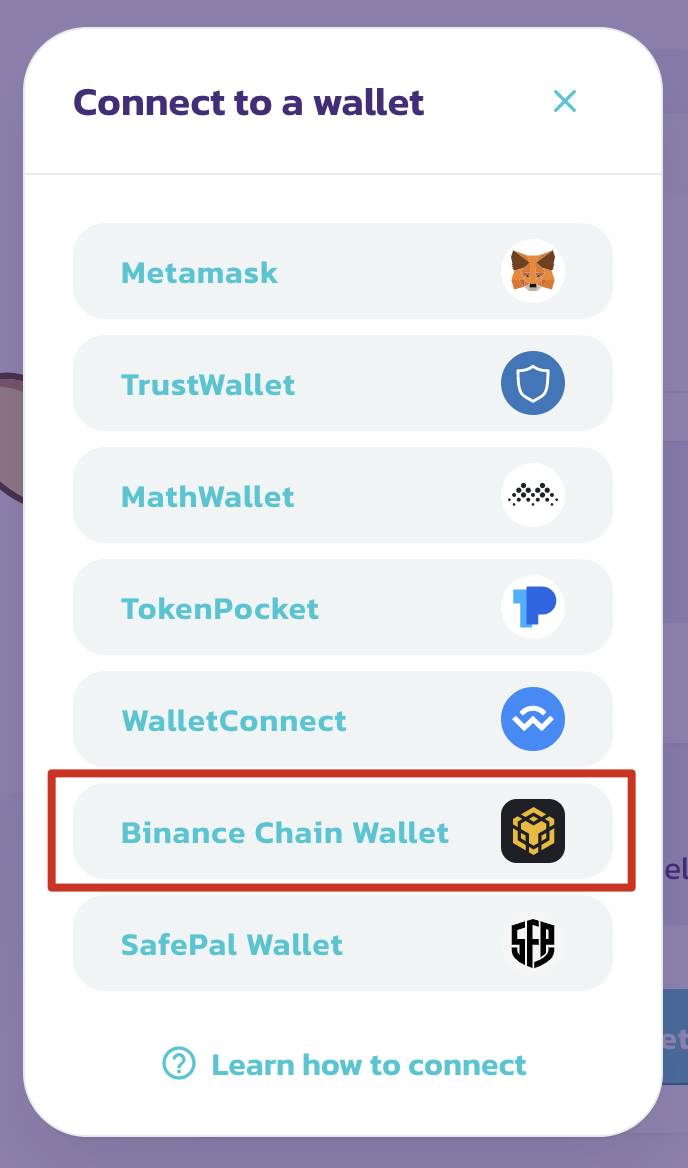
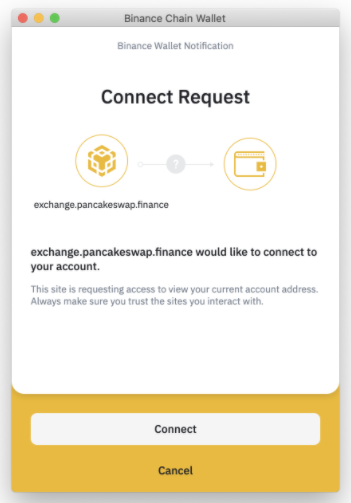
3. Pojawi się wyskakujące okienko z pytaniem, czy powiązać aplikację DApp. Kliknij przycisk [Powiąż], aby potwierdzić.
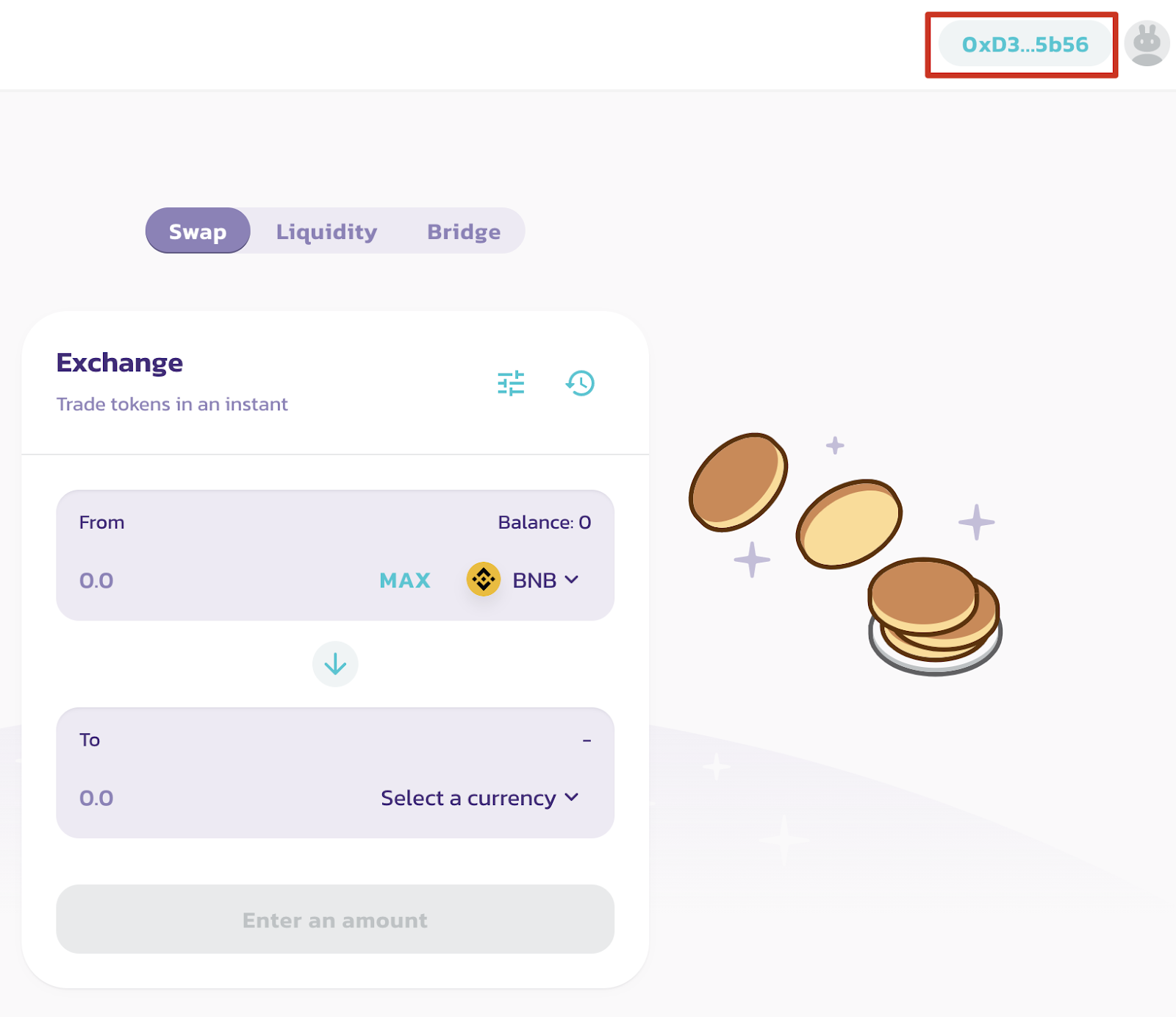
4. Adres portfela wyświetli się w prawym górnym rogu ekranu.
Podsumować
Binance Chain Wallet to doskonały portfel kryptowalut, szczególnie dla tych, którzy posiadają już konto Binance. Przenoszenie aktywów kryptowalut i radzenie sobie z adresami może być stresujące. Dlatego zaleca się właściwe korzystanie z funkcji linku do portfela. Nie można ignorować przechowywania i używania kluczy prywatnych i wyrażeń mnemonicznych. Początkujący kryptowaluty często napotykają ogromne przeszkody na poziomie podstawowym. Dlatego uproszczenie korzystania z portfela to niewątpliwie świetny sposób na jak najszybsze opanowanie kryptowalut i zdecentralizowanych finansów (DeFi).