

気をつけて!たくさんのテキスト。
TradingView は、暗号通貨やその他の金融資産をチャート化および監視するためのブラウザー内プラットフォームです。そのチャートツールは、Binance 取引インターフェース内で直接使用することもできます。チャート作成に加えて、取引戦略を共有し、分析をリアルタイムでブロードキャストすることができます。
無料オプションに関しては、TradingView はあらゆる経験レベルのトレーダーにとって強力なツールです。基本的な機能はほとんどのもので十分です。ただし、他のユーザーのアイデアやブロードキャストを調べるときは注意してください。誰かに盲目的に従うのではなく、自分の戦略に付加価値を与える情報を見つけることが重要です。
導入
テクニカル分析を好むトレーダーには、信頼できるチャート ツールが必要です。 TradingViewは初心者と経験豊富な参加者の両方のニーズに応えます。さまざまな取引およびチャートツールを提供しており、一部のプラットフォーム機能は無料で利用できます。正直に言うと... 誰もがブルームバーグターミナルを購読する手段を持っているわけではない、または購読する必要があるわけではありません。
Binance で取引したことがある場合は、TradingView ツールが利用できることにすでに気づいているかもしれません。しかし、十分な理解がなければ、怖がって逃げることしかできません。選択肢はたくさんありますが、どこから始めればよいでしょうか? TradingViewの機能をより深く理解するには、初心者向けガイドをご覧ください。
得た知識を実践してみませんか?

TradingViewプラットフォームは何のためにありますか?
TradingView は、テクニカル指標のカスタマイズ、チャートの作成、金融資産の分析を可能にするプラットフォームです。これらのインジケーターは、何百万ものトレーダーが毎日使用するパターン、ライン、形状です。 TradingViewはブラウザで利用できるため、クライアントをダウンロードする必要はありません。モバイルデバイスから取引したい場合は、iOS および Android 用のアプリをダウンロードできます。
TradingView は 2011 年にオハイオ州ウェスタービルで設立され、現在では巨大なユーザー ベースを擁し、2020 年だけで 800 万のアカウントが作成されました。ユーザーは、無料またはプレミアムアカウントを使用して、さまざまな株式、商品、ビットコインなどの暗号通貨をチャート化して分析できます。作成した戦略やテンプレートはコミュニティで共有できます。このようにして、他のTradingViewユーザーからのフィードバックに基づいてスキルを向上させる機会が得られます。
TradingView – バイナンス
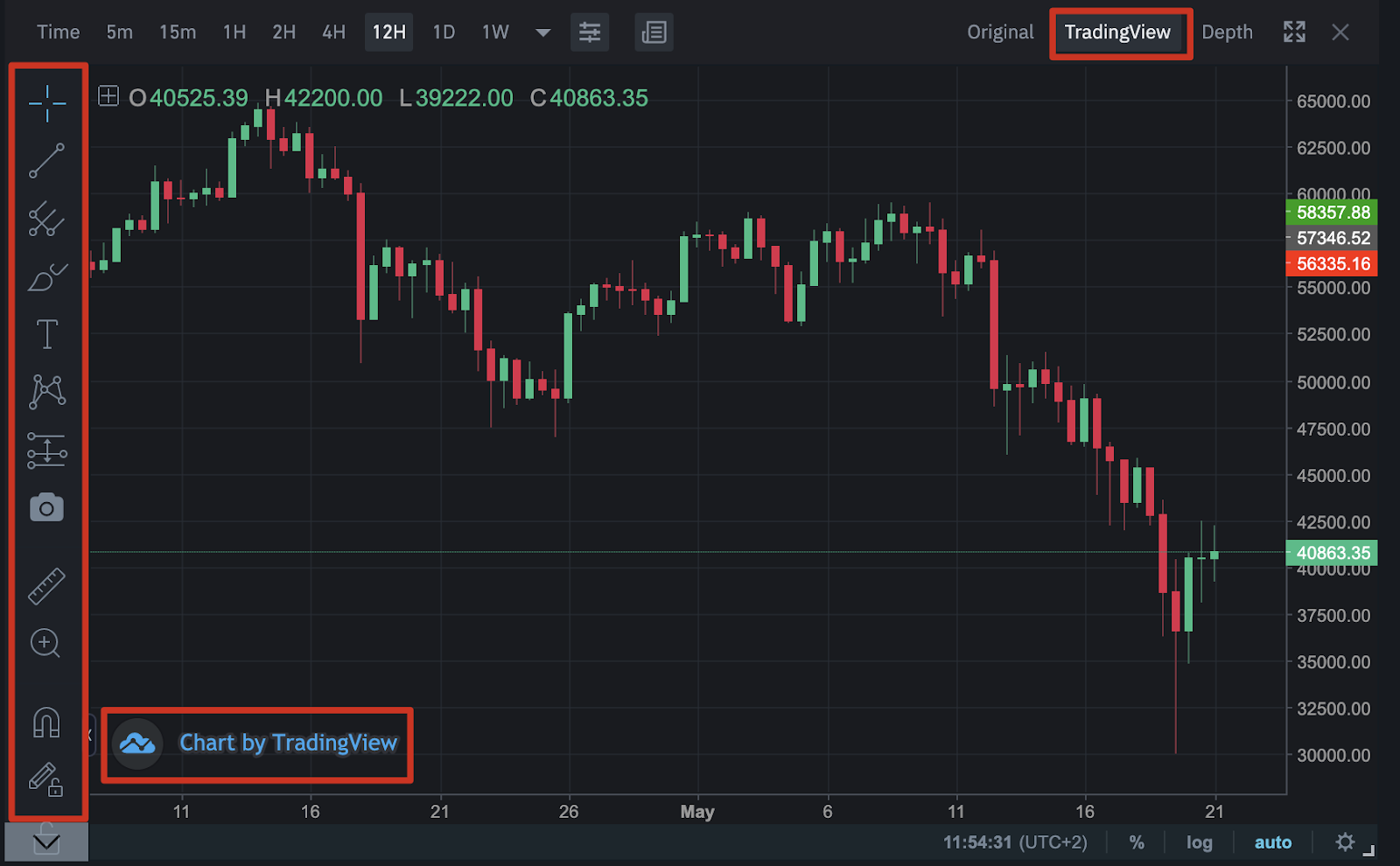
BinanceのインターフェースにはTradingViewツールが組み込まれているため、ユーザーはチャートの作成と取引を同時に行うことができます。左側のツールは利用可能なツールのほんの一部ですが、TradingView Web サイトと同じ機能を備えています。
インターフェイスにすぐに慣れるには、Binance Web TradingView の使用方法に関する記事をお読みください。
TradingViewの使用料金はいくらですか?
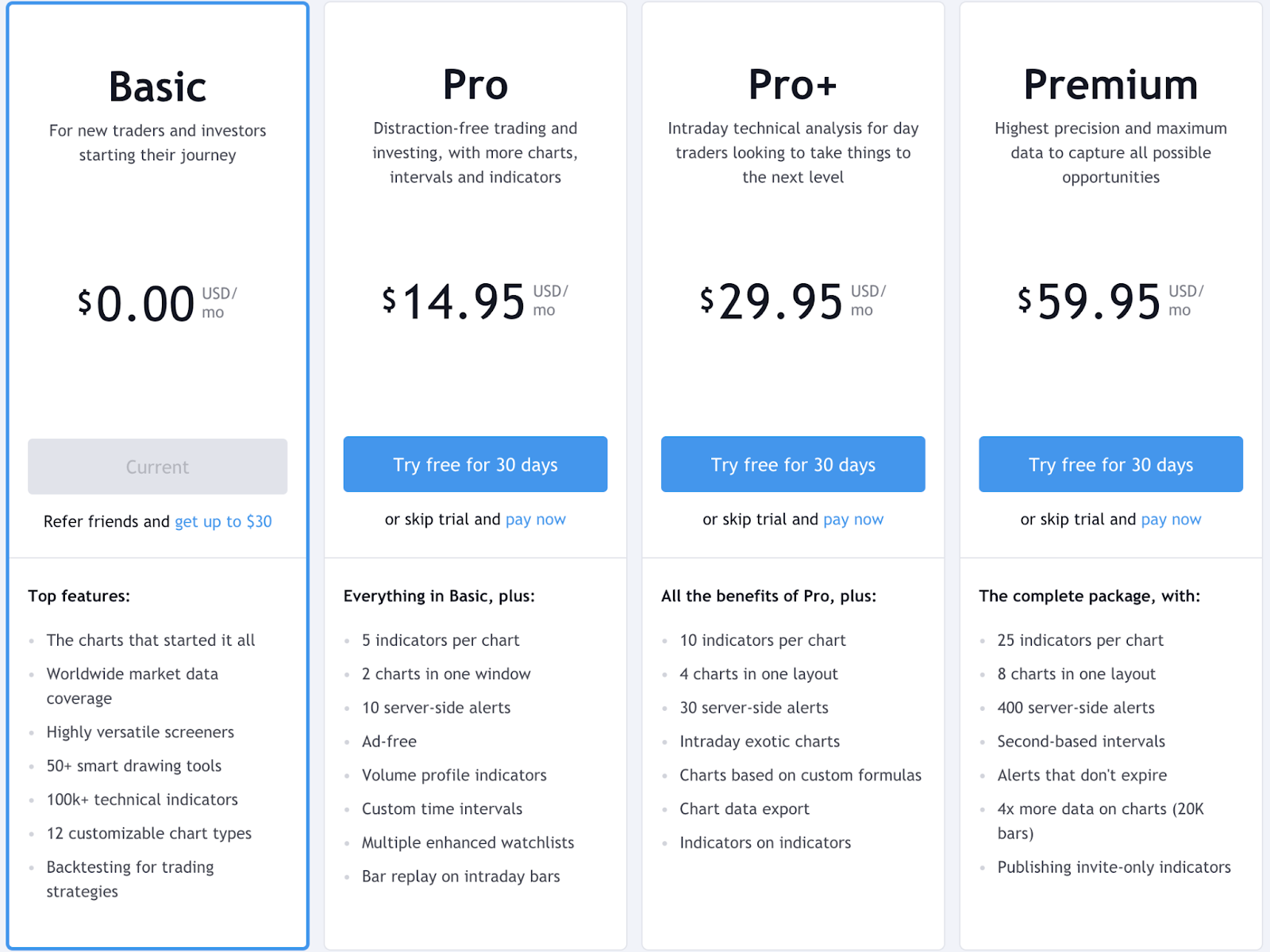
すでに述べたように、TradingView は誰でも利用できる無料ツールですが、同時に表示できる指標やチャートの数を増やすプレミアム サブスクリプションもあります。初心者には、1 つのチャートと 3 つのインジケーターを備えた無料アカウントが適しています。広告も我慢する必要がありますが、それほど煩わしいものではありません。以下で、さまざまなサブスクリプション オプションの詳細を確認できます。
TradingViewはソーシャルネットワークですか?
TradingView は、意見を共有したり取引戦略を紹介したりするための Instagram のような機能を提供します。アイデアとブロードキャストのページでは、アドバイスやフィードバックを得ることができます。具体的には、[アイデア] ページには、グラフ、ビデオ、および他のユーザーからのコメントが表示されます。コミュニティのメンバーもディスカッションやチャットに参加できます。ただし、すべてのユーザーが独自のアイデアを作成して共有できるため、注意してください。各トレーダーは独自のスタイルと戦略を持っているため、彼らの出版物を財務上のアドバイスとして受け取らないでください。
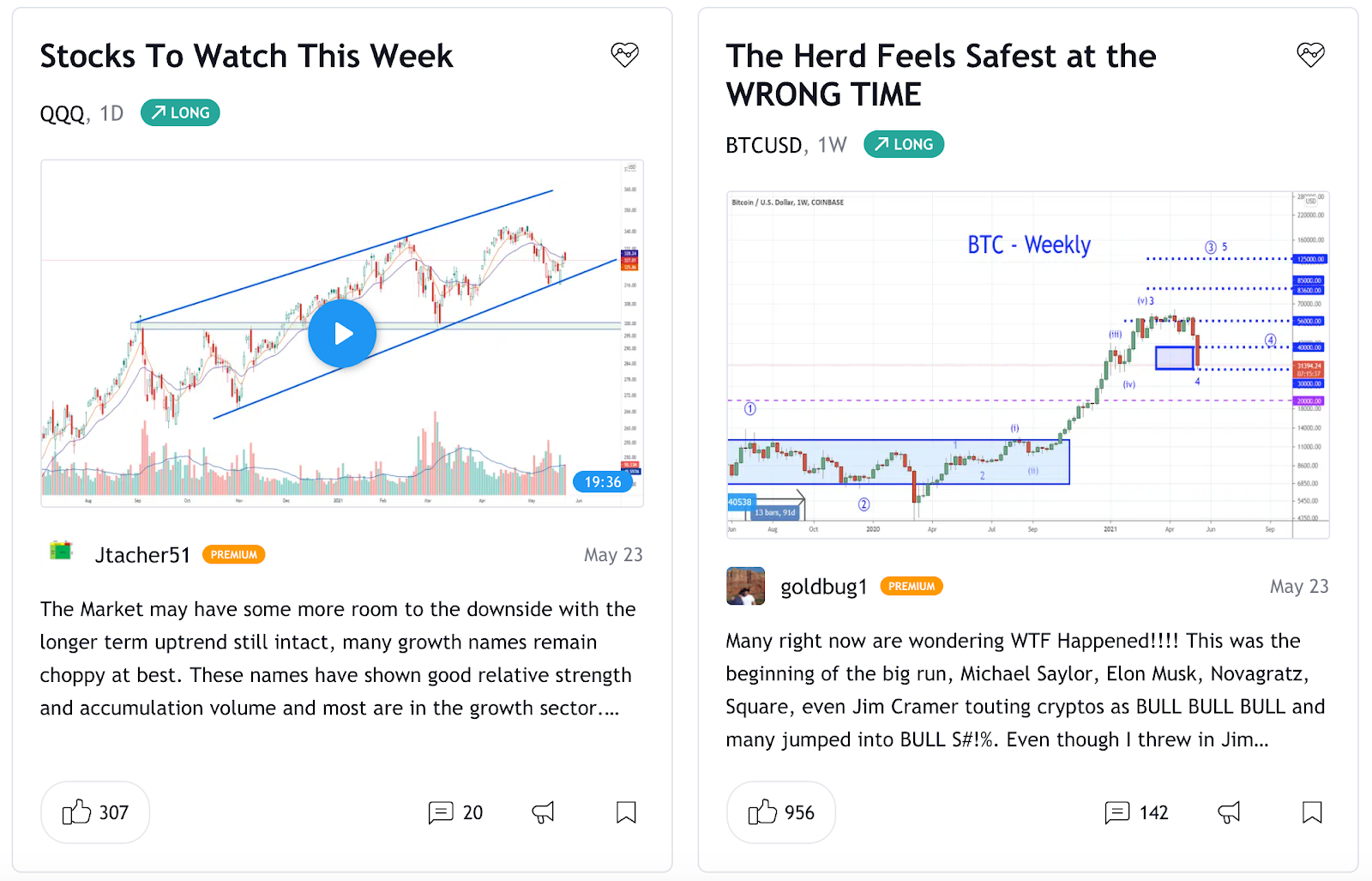
さらに、お気に入りのプレイヤーの Twitch ストリームと同様に、TradingView ブロードキャストを使用すると、他のトレーダーがチャートを作成する様子をリアルタイムで見ることができます。この追加機能はまだベータ版であり、コンテンツの量は比較的少ないです。
TradingViewインターフェイス
これまでチャート ツールを使用したことがない場合、TradingView インターフェイスは少しわかりにくいように思えるかもしれません。それを理解しましょう。
ツールバー1
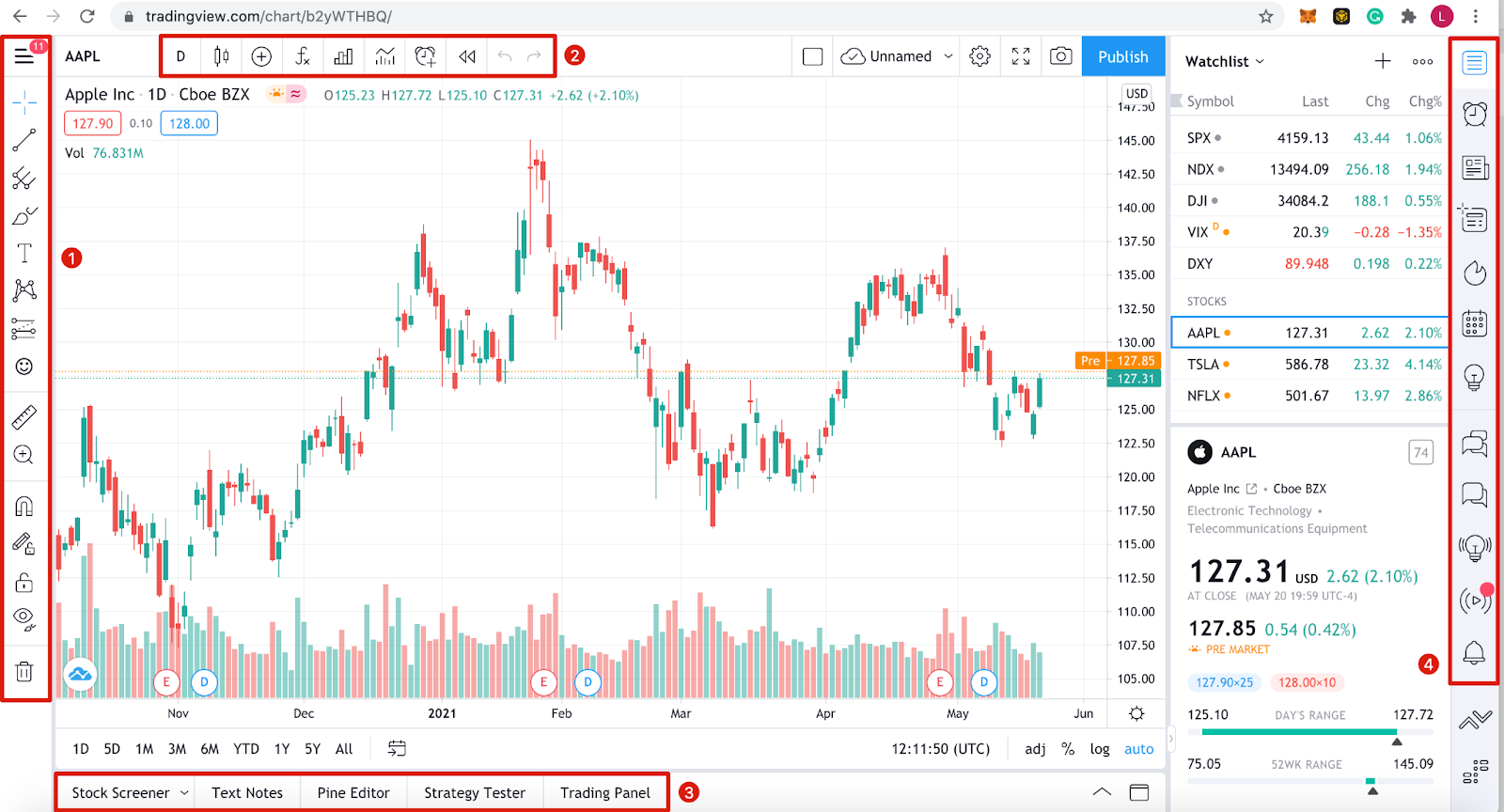
このツールバーには、グラフ領域で直接使用できるすべてのグラフ作成および描画ツールが含まれています。シンプルなラインからロングポジションやショートポジションまで、探索すべきことはたくさんあります。展開された選択にアクセスするには、各ツールを右クリックします。他のものより複雑なものもありますが、標準セットには、開始するのに十分な基本ツールが含まれています。
ツールバー2
ここではチャートの表示設定を行います。ローソク足、折れ線グラフ、面グラフなどから選択できます。左側には、表示されるアセットを変更できる検索バーもあります。注目に値するもう 1 つのツールは、移動平均などの事前に作成された分析テンプレートを挿入するための [インジケーターと戦略] ボタンです。
ツールバー3
TradingViewでは仲介サービスは提供しておりませんが、[取引パネル]タブを使用してサイト上で取引することができます。すでに口座を開設している場合は、取引できるパートナーのリストが表示されます。さらに、[ストラテジーテスター]機能を使用して戦略をテストすることもできます。
ツールバー 4
このブロックには、TradingView のニュースとソーシャル要素が含まれています。監視するトレーダーのリストを設定したり、他のユーザーにプライベート メッセージを送信したり、アイデアやブロードキャストを探索したり、パーソナライズされたカレンダーにアクセスしたりすることができます。データ、リスト、または情報を見つける必要がある場合は、このセクションを検索してください。
グラフエリア
表示しているアセットを変更したり、ツールを使用したり、インジケーターを配置すると、インジケーターがメイン チャート領域に表示されます。表示されるほぼすべてのものをカスタマイズできます。これについては次のセクションで説明します。
Готовы попробовать торговлю на криптобирже?
TradingViewチャートのパーソナライズ
グラフの表示に関しては、人それぞれ好みがあります。色、線、軸をカスタマイズすると、グラフが読みやすく、理解しやすくなります。グラフ領域を右クリックし、[設定...] を選択すると、必要な設定がすべて表示されます。
[設定...] メニューでは、チャートがわかりにくくなった場合にチャートをリセットしたり、価格レベルに関する電子メール アラートを設定したりすることもできます。
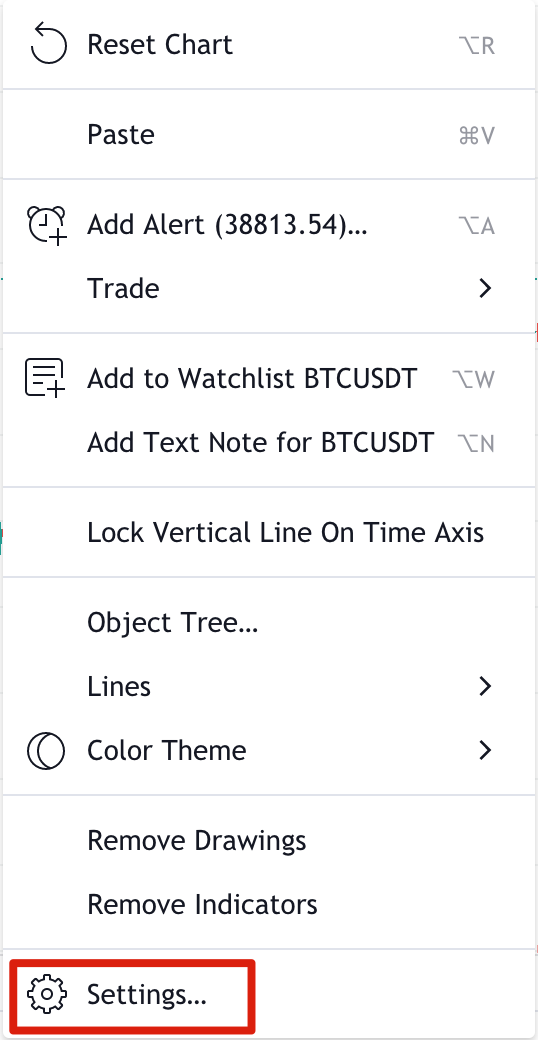
[設定...]を選択すると、[チャート設定]ウィンドウが表示され、パラメータの範囲を変更できます。主なものを見ていきましょう。
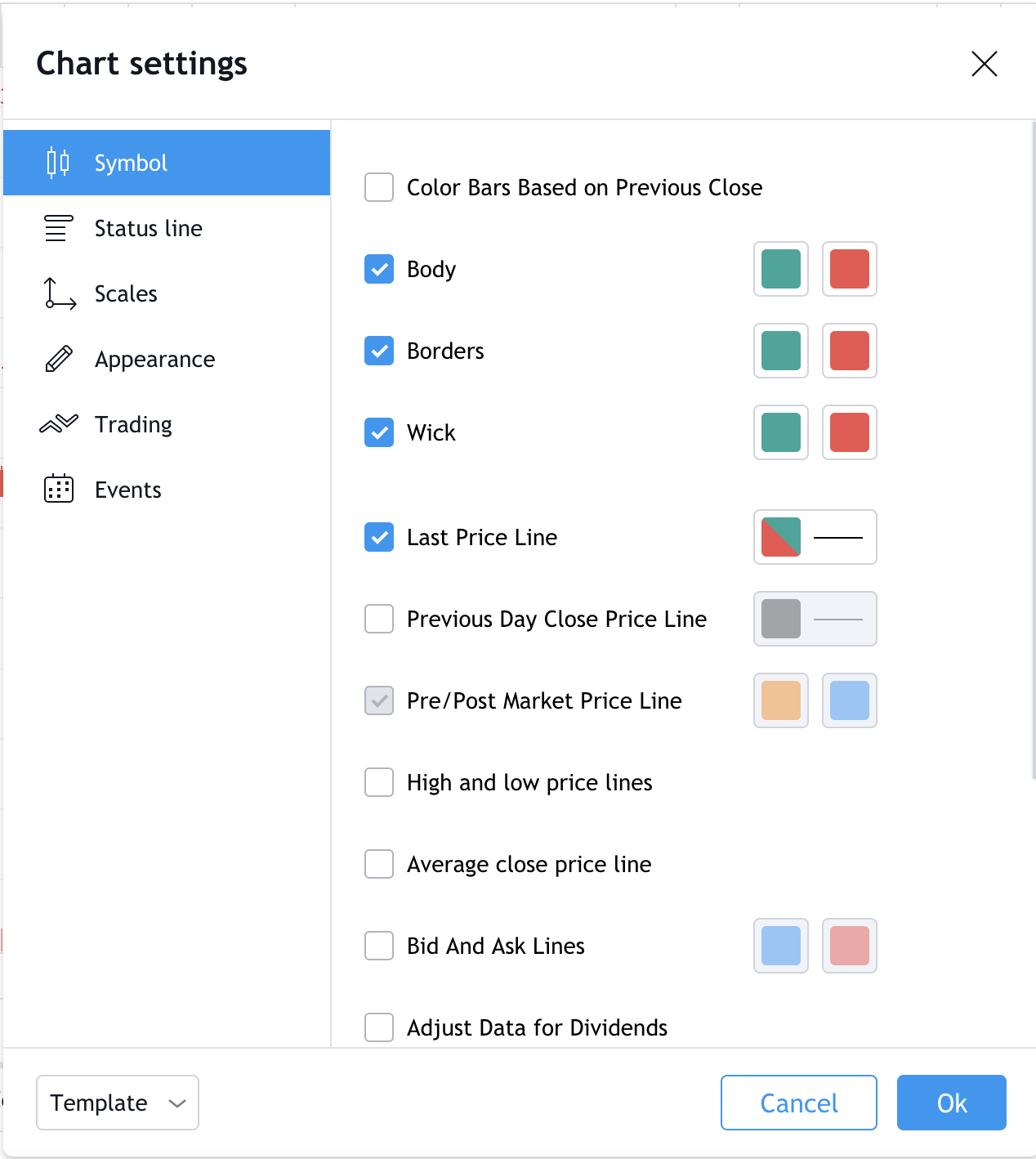
1. [ツール]タブでは、ローソク足チャートの外観を変更できます。キャンドルの模様の各部分に好きな色を付けることができます。
2. [ステータス バー] タブには、OHLC (始値、高値、安値、終値) データ、買いボタンと売りボタンなど、チャートの左上隅にある情報を変更するためのオプションが含まれています。赤いフィールドは最低入札価格 (38,345.96) を示し、青いフィールドは最高入札価格 (38,345.97) を示します。したがって、買値と買値のスプレッドは (0.01) です。

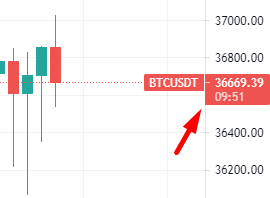
3. [スケール]タブには、右軸のトラッカーを変更するためのオプションが含まれています。たとえば、毎日の高値と安値を追加したり、バーの閉店までのカウントダウンを追加したりできます。
4. [外観]タブでは、グリッド線、背景色、軸などのグラフィック要素を変更できます。
5. ブローカーアカウントにログインしている場合、[取引] タブで視覚要素をカスタマイズできます。
6. [イベント]タブには、チャートエリアの配当、分割、その他のイベントの設定が含まれています。
チャートのデザインをカスタマイズするだけでなく、ローソク足やその他のシンボルの間隔を変更することもできます。これを行うには、上部パネルに移動し、一番左のボタンをクリックします。秒から月までの間隔の長いリストが表示されます。いくつかの間隔をお気に入りに追加すると、上部のバーに表示されます。
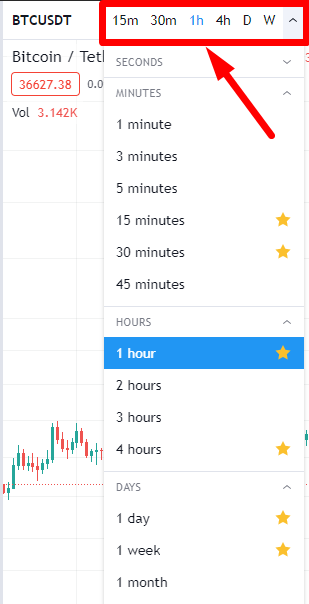
スケジュールを設定するときに手動で保存する必要はありません。 TradingViewはすべての設定をリアルタイムで保存するため、アカウントからログアウトして後で設定に戻ることができます。
トレンドラインを描く
初めてのチャートであっても、トレンドラインを使えば間違いはありません。これは価格変動をモデル化する初心者向けの方法であり、デイトレードやスイングトレードで最も一般的に使用されるチャート パターンの 1 つです。
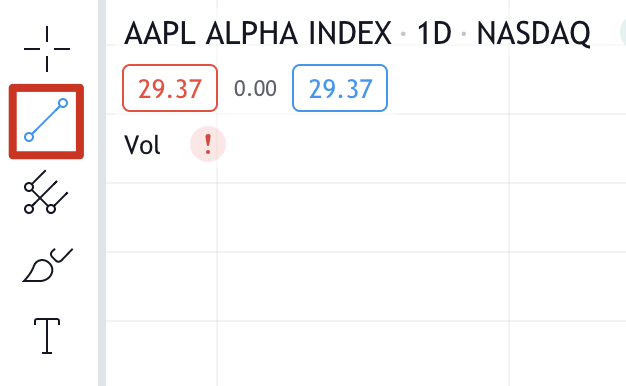
1. 学習を開始するには、左側のツールバーから [線] ツールを選択します。
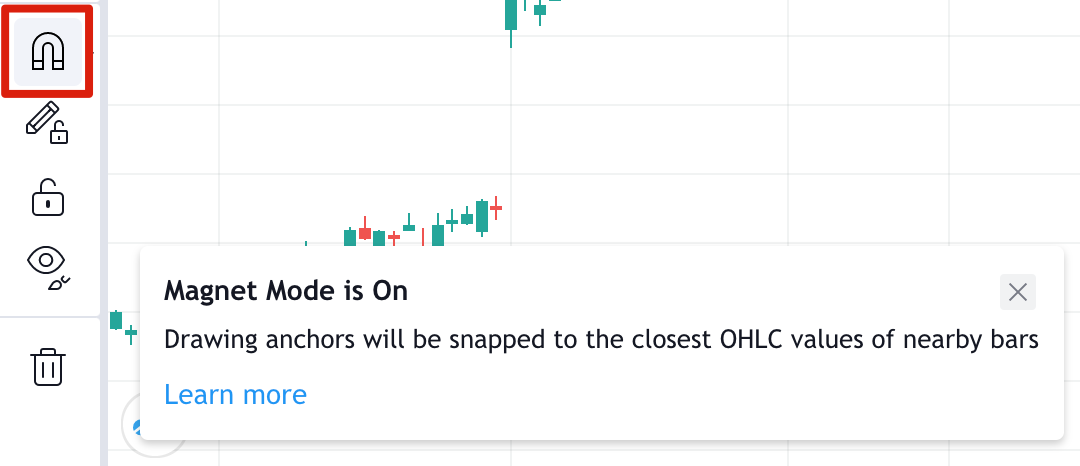
2. マグネットモードも気に入るかもしれません。これにより、ラインが最も近い OHLC ポイントにスナップされ、精度が向上します。
3. スイング高と呼ばれる価格下落前の下降トレンドの場合は、ラインをローカル高値 (ポイント 1) から開始します。目的の線の開始位置をクリックし、できるだけ多くの最大値を通る線を描画してみてください。線を完成するには、チャートを再度クリックします。
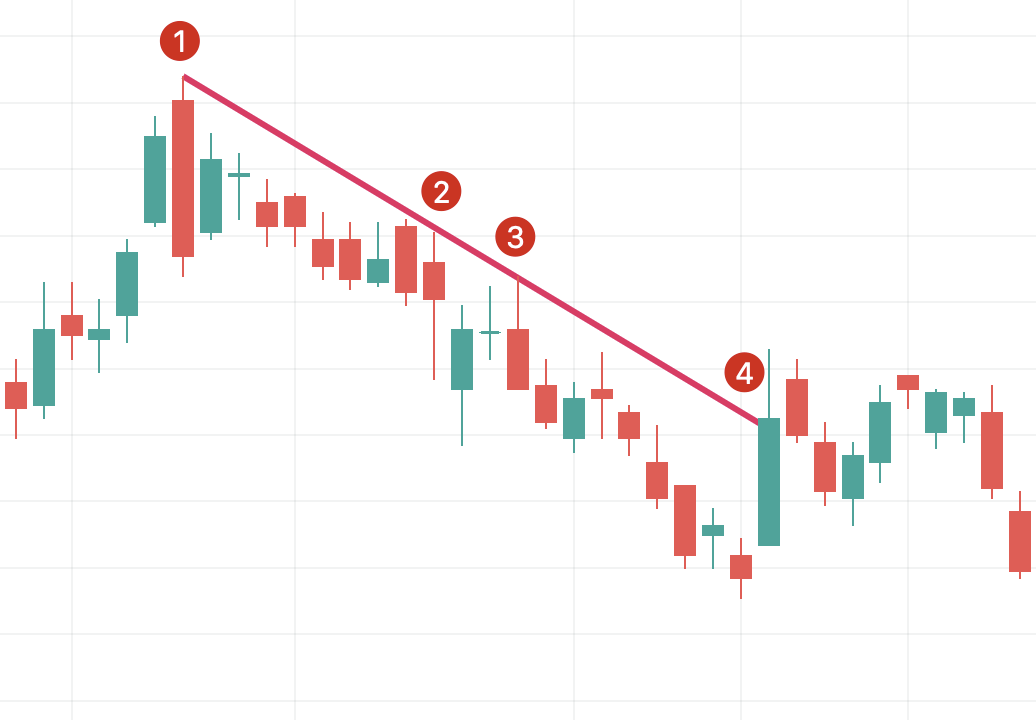
ポイント 1、2、3 は抵抗ポイントです。 2 つの点はランダムである可能性があるため、傾向線をテストする少なくとも 3 つの点を用意することをお勧めします。ポイント 4 はトレンドブレイクを示しています。このポイントから新しいトレンドラインを描くのが最善です。
下降トレンドを観察している場合、考えられる戦略の 1 つは、価格がラインを試すときに売ることです。上昇トレンドを表示することにした場合は、ラインがローソク足よりも下になるように、ラインを低価格で開始するようにしてください。
トレンドラインの詳細については、「サポートラインとレジスタンスラインの基本」の記事をご覧ください。
ピッチフォークを描く
ピッチフォークは、トレンド ラインのアイデアを発展させた、より高度なチャートです。このテクニカル指標は、20世紀の有名なアメリカの投資家であり教育者であるアラン・アンドリュースによって作成されました。このチャートは作成が簡単で、単なる傾向線よりも多くの情報が得られるので、段階的に見ていきましょう。
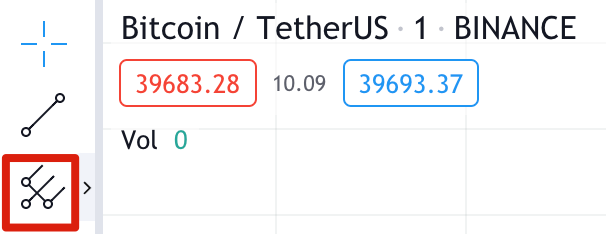
1. まず、「ピッチフォーク」ツールを選択します。このツールは「ライン」ツールの下にあります。
2. トレンドの開始点と終了点の 3 つの点を選択して熊手を描きます。
3. 以下の例では、ポイント 1 (下降トレンドの安値) から開始したことがわかります。次に、ポイント 2 (上昇トレンドのスイングの高値) を選択し、次にポイント 3 (次の下降トレンドの安値) を選択します。
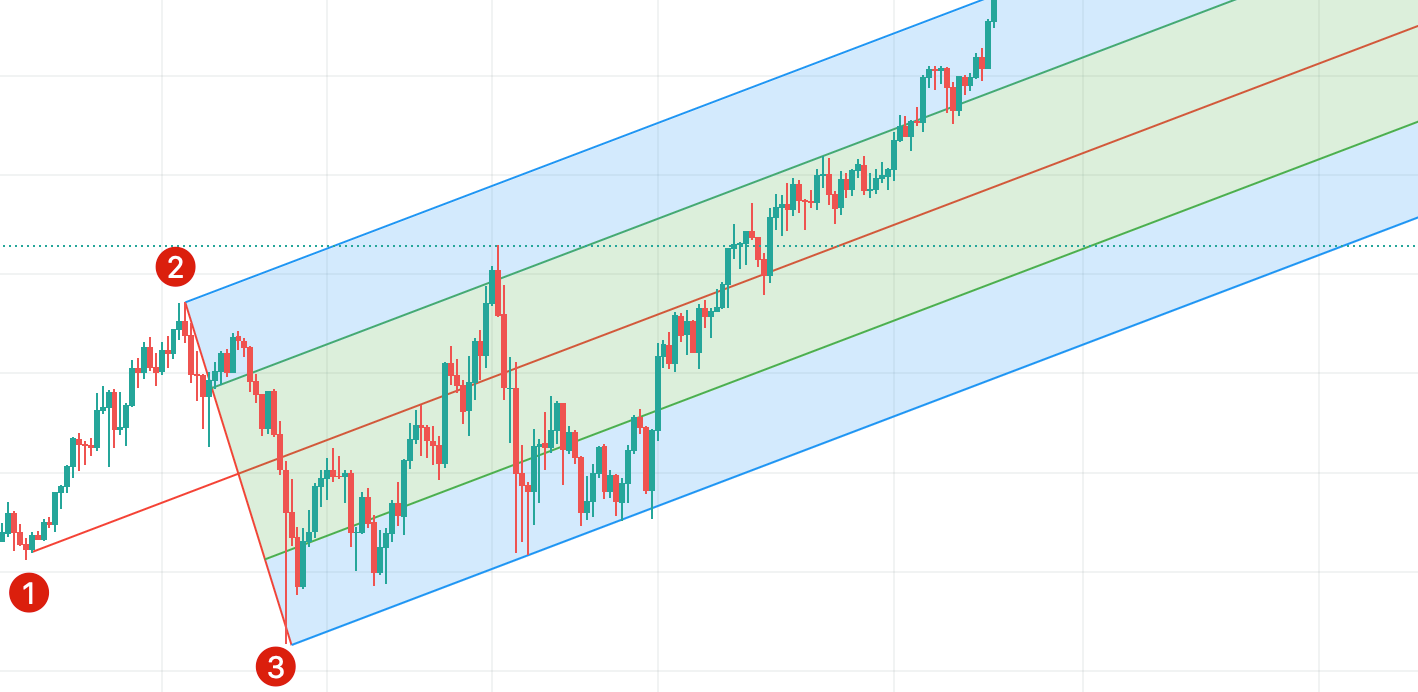
4. これらのポイントは熊手パターンを形成し、ポイント 2 からの上部の線はレジスタンス レベルを示し、ポイント 3 からの下部の線はサポート レベルを示します。中央の線は、価格が傾向する期待値です。
5. トレンドラインの例と同様、サポートラインは買いの可能性のあるエリアを示し、レジスタンスラインは売りの可能性のあるエリアを示します。リスクを管理するには、下限トレンドラインのすぐ下にストップロスを設定します。注意してください: 他の指標と同様に、ピッチフォークは常に期待どおりに正確に機能するとは限りません。リスクを軽減するために、このツールを他のツールや戦略と同時に使用することをお勧めします。
さらに詳しく知りたい場合は、TradingView で TA インジケーターを使用する方法に関する記事をお読みください。
TradingViewの長所と短所
資産監視ツールという点では、TradingView は多くの選択肢のうちの 1 つにすぎません。ほとんどは同様のチャート作成および取引ツールのセットを提供していますが、基本的なものを見てみましょう。もちろん、一部の機能はTradingViewに非常にうまく実装されていますが、まだ改善の余地があります。
利点
HTML5グラフィックツール。 TradingViewはブラウザを備えた任意のデバイスで実行できます。ソフトウェアをインストールする必要はなく、どこでもチャートを表示できます。
無料登録。誰でもサイトのほとんどの機能に無料でアクセスできます。
サーバー側の通知システム。アラートを設定すると、TradingView はサーバー上でアラートを監視します。アラートを受信するためにTradingViewを開く必要はありません。
バイナンスと互換性があります。 TradingView Web サイトから Binance にアクセスすることはできませんが、Binance 取引インターフェイスで TradingView を使用することができます。 Binance では仮想通貨を売買し、その場でチャートを作成できます。
脚本。より上級のユーザーは、TradingView サーバーに保存される独自のインジケーターを作成できます。この機能は、TradingView のシンプルなカスタム プログラミング言語である Pine Script を使用して動作します。
アセットの選択。多数の株式、有価証券、商品、外国為替市場資産をチャート作成に利用できます。私たちは暗号通貨だけに限定されません!
バックテスト。戦略を策定したら、組み込み関数を使用して簡単にテストできます。
欠陥
コミュニティの提案。 「ブロードキャスト」タブと「アイデア」タブのデザインは興味深いものですが、そこに投稿される素材の品質は著しく異なります。ヒントの多くは非常に推測的なものであり、新規ユーザーにはあまり役に立ちません。コメント欄でも荒らしが時々発生します。
顧客サポート。 TradingViewコミュニティがTradingViewサポートに関する問題を報告することは珍しいことではありません。有料サブスクリプションを持つ顧客のみがテクニカル サポートに問い合わせることができ、無料アカウントを持つユーザーにはサポートは提供されません。
仲介サービスの統合。 TradingViewに統合されているブローカーや取引プラットフォームがいくつかありますが、その機能はまだかなり制限されています。
CBOE BZX データ。 TradingView 米国株価は、関連する株式市場から直接得られたものではありません。たとえば、NASDAQ 株価の情報源は Cboe BZX 取引所であり、価格は実際の価格と若干異なる場合があります。リアルタイムの交換データは追加料金で利用できます。
Трейдинг может быть простым
まとめ
TradingViewは、幅広いツールを備えた無料のソリューションを探している人にとって最適なオプションです。このプラットフォームの教育資料も無料で、チャートとテクニカル指標の基本をカバーしています。
ただし、社会的な側面はそれほど強くありません。チャット ルームでは、避けるべき推測的なアドバイスが提供されることがよくあります。初心者にとって、プラットフォームのソーシャル機能は、良い分析と悪い分析を区別するという点であまり役に立ちません。
ただし、TradingView はグラフィカル ツールだけを試してみる価値があります。さらに、これは取引戦略をバックテストするのにも最適な場所です。テクニカル分析は奥深いテーマなので、この無料アカウントで十分に勉強できます。
免責事項: この記事は教育目的を目的としています。この記事は推奨または推奨するものではなく、提示された情報は財務上のアドバイスとして解釈されるべきではありません。すべてのスクリーンショットはTradingViewの公式Webサイトから取得したもので、利用規約に準拠しています。