

主なポイント
2FA(2要素認証)の使用は、Binance アカウントのセキュリティ保護において重要な要素です。パスワードを使用する以上の保護レイヤーが追加されます。
Binance Authenticator は、Binance アプリまたはデスクトップ ウェブサイトから有効にできます。
Binance Authenticator は、すべての個人データをクラウド ストレージではなくデバイス上にローカルに保存する、安全な 2FA の代替手段を提供します。
Binance Authenticator を使用してアカウントに 2FA を設定すると、セキュリティが大幅に向上します。

進化し続ける暗号通貨の世界では、資金の安全を確保することが最優先事項です。苦労して獲得した暗号資産を盗もうとする悪意のある攻撃者の犠牲者になりたくはありません。幸いなことに、私たちには強力なツール、2要素認証(2FA)があります。
Binance Authenticator を使用すると、アカウントにさらに保護層を追加して、ハッカーによる不正アクセスを大幅に困難にすることができます。これは、貴重な暗号資産を保護する上で大きな役割を果たす小さなステップです。そのため、追加の予防策を講じて 2FA の力を活用し、暗号資産への投資を安全に保ちましょう。
なぜ 2FA を使用する必要があるのですか?
2FA (2 要素認証) の使用は、Binance アカウントのセキュリティ保護において重要な部分です。パスワードを使用する以上の保護レイヤーが追加されます。2FA を有効にすると、アカウントにアクセスするために、パスワードと、Binance Authenticator でモバイル デバイスに送信される一意の確認コードという 2 つの異なる情報を提供する必要があります。
これにより、不正アクセスのリスクが大幅に軽減されます。たとえ誰かがあなたのパスワードを入手または推測できたとしても、確認コードを入力するためにはあなたの携帯電話を物理的に所有している必要があるからです。2FA を実装することで、Binance アカウントのセキュリティが大幅に強化され、ハッカーによる不正アクセスが困難になり、個人情報が安全に保たれます。
Binance Authenticator を使用する必要があるのはなぜですか?
Binance Authenticator は、Google Authenticator を使用する代わりに信頼できる手段を提供します。Google アカウントを使用すると、ワンタイム認証コードを複数のデバイスで取得して保存できるようになり、Binance アカウントにセキュリティ上のリスクが生じる可能性があります。
たとえば、Google アカウントがハッキングされたり盗まれたりした場合、すべてのワンタイム コード (Binance アカウントに関連付けられているものを含む) が危険にさらされる可能性があります。ただし、Binance Authenticator は、すべての個人データをデバイスにローカルに保存する安全な 2FA の代替手段を提供します。
デスクトップウェブサイトでBinance Authenticatorを有効にする方法
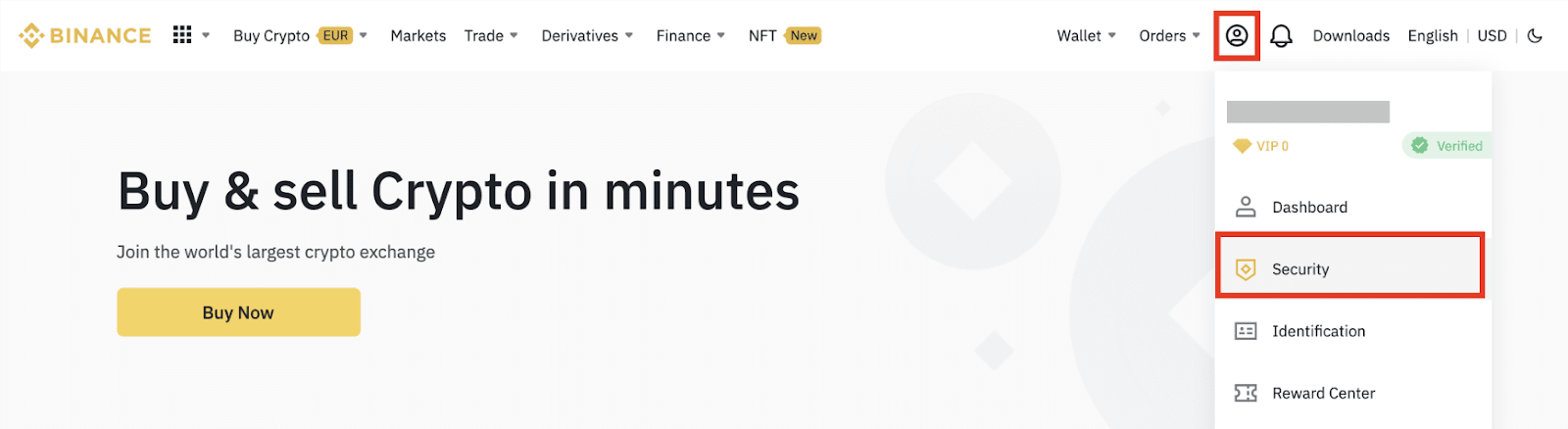
1. Binanceアカウントにログインし、[プロフィール] - [セキュリティ]をクリックします。[Binance Authenticatorをダウンロード]をクリックして、携帯電話にアプリをダウンロードします。
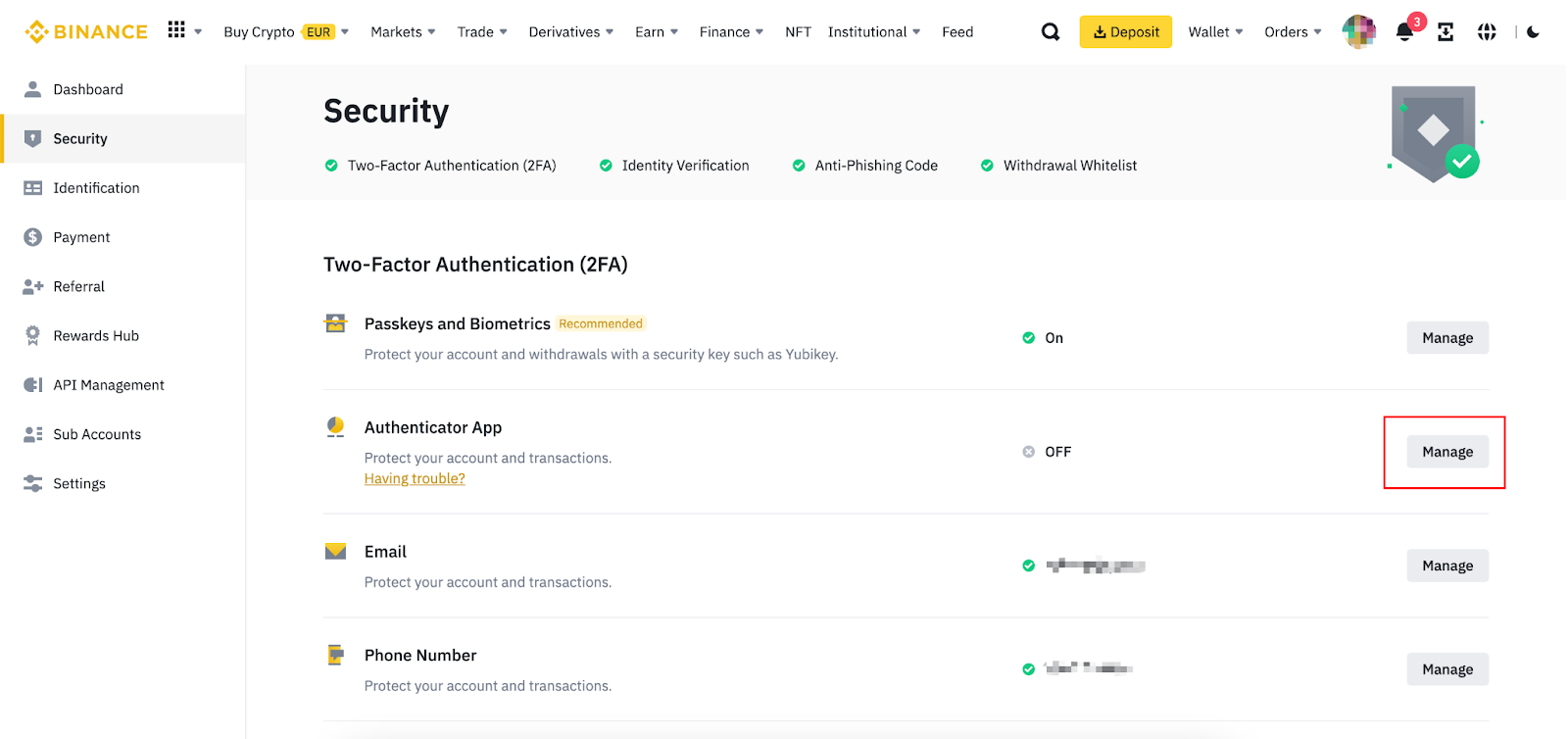
2. [認証アプリ]セクションで[管理]をクリックします。
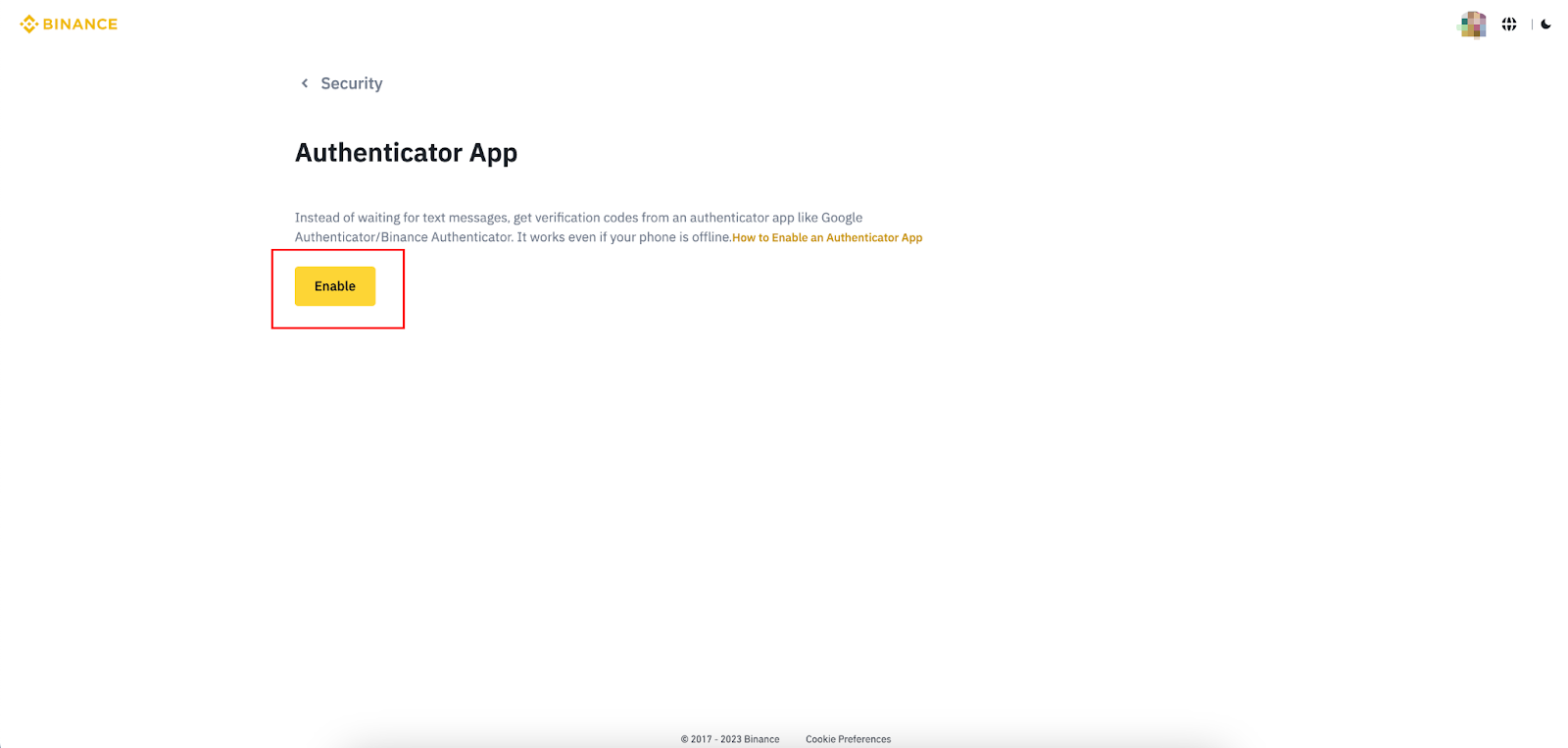
3. [認証アプリ]ページで[有効にする]をクリックして起動します。
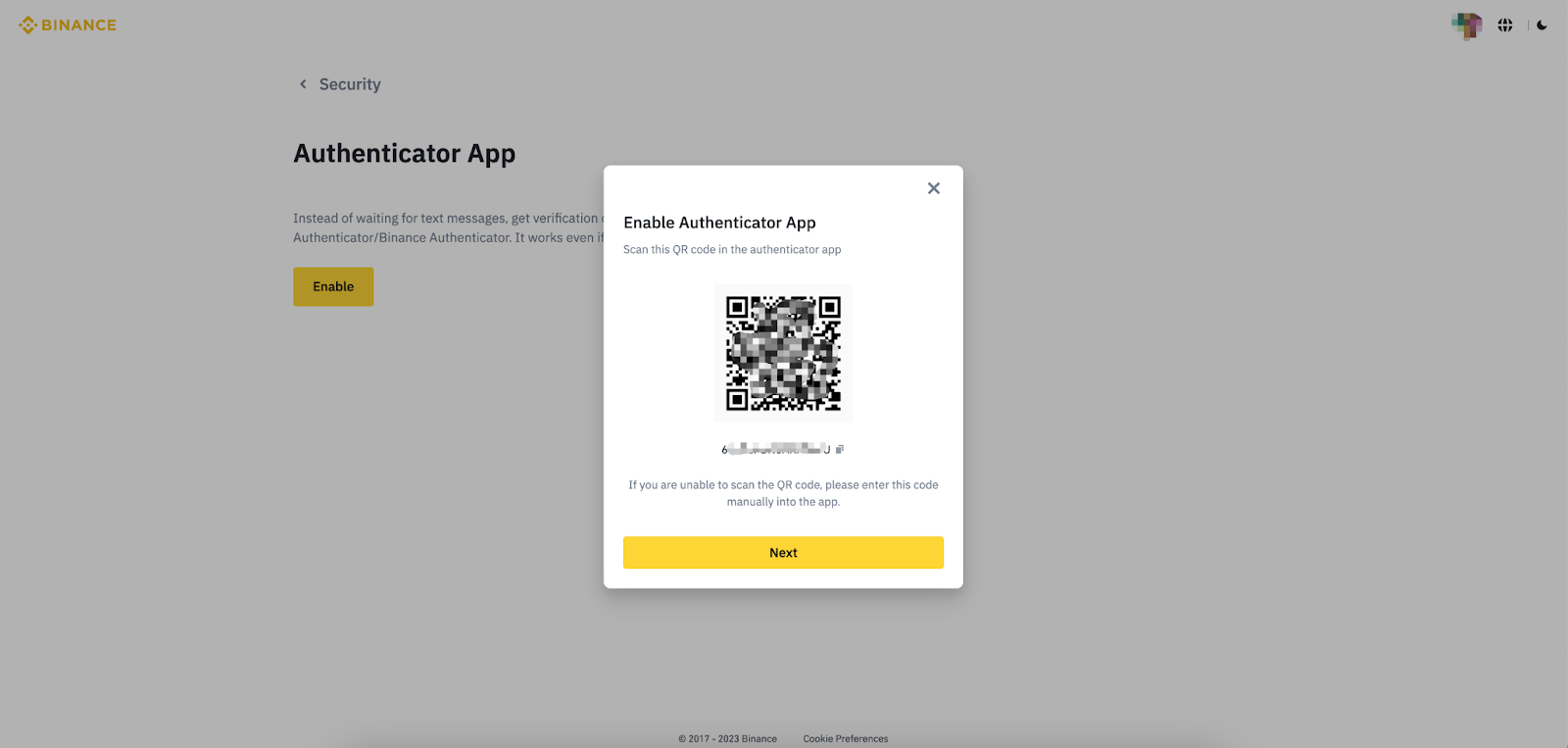
4. セキュリティ検証プロセスを完了するように求められる場合があります。その後、画面に QR コードと 16 桁のキーが表示されます。
携帯電話で Binance Authenticator アプリを開き、16 桁のキーを手動で入力するか、QR コードをスキャンします。
5. 6桁のコードが表示されます。

6. Binanceのウェブサイトに戻り、[次へ]をクリックします。

7. アカウントで Binance Authenticator を有効にするには、Binance Authenticator の 6 桁のコードを使用して決定を確認する必要があります。コードを入力したら、[送信] をクリックします。

8. これで、Binance Authenticator が正常に追加されました。

BinanceアプリでBinance Authenticatorを有効にする方法
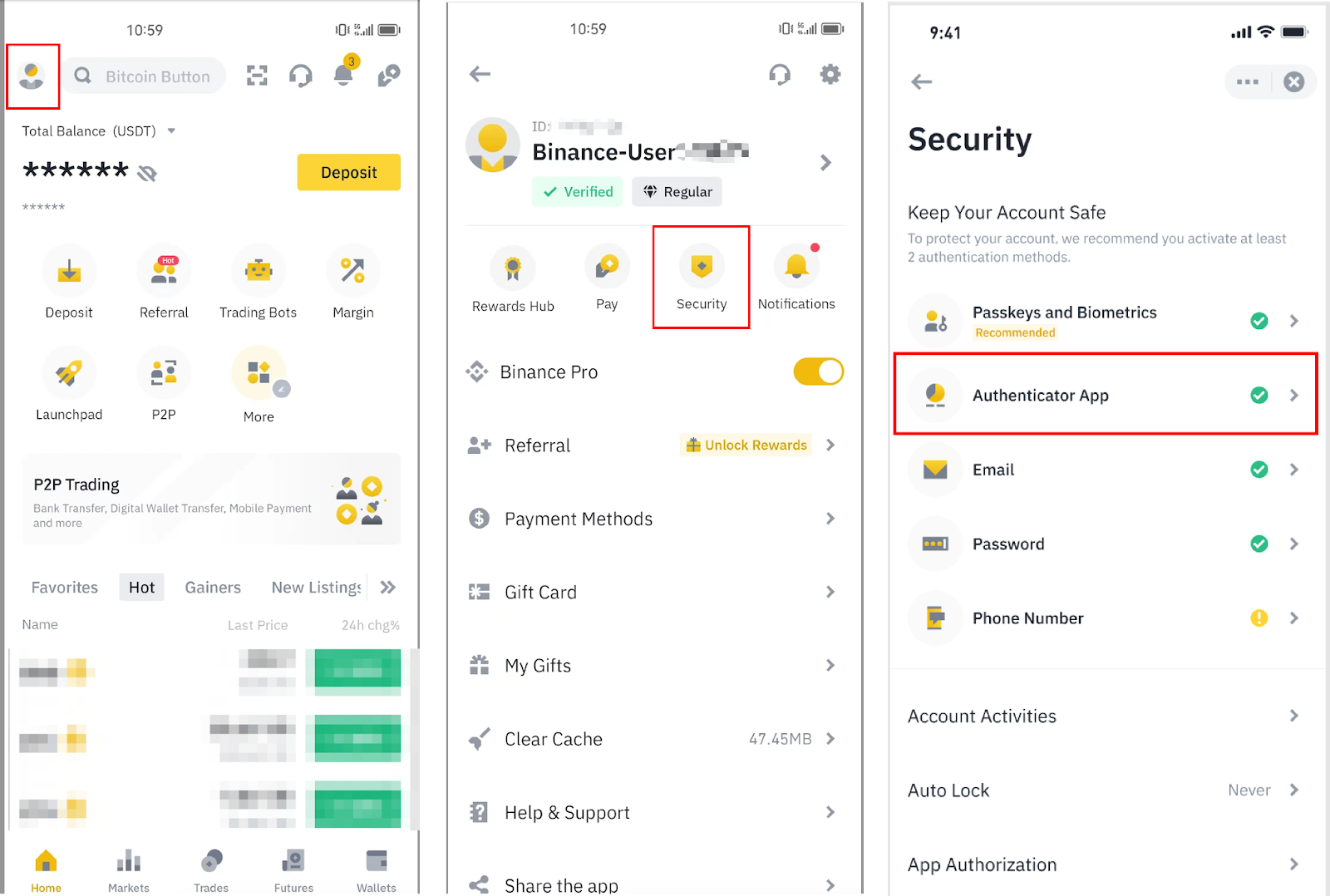
1. [プロフィール]アイコンをタップし、[セキュリティ]-[認証アプリ]をタップします。
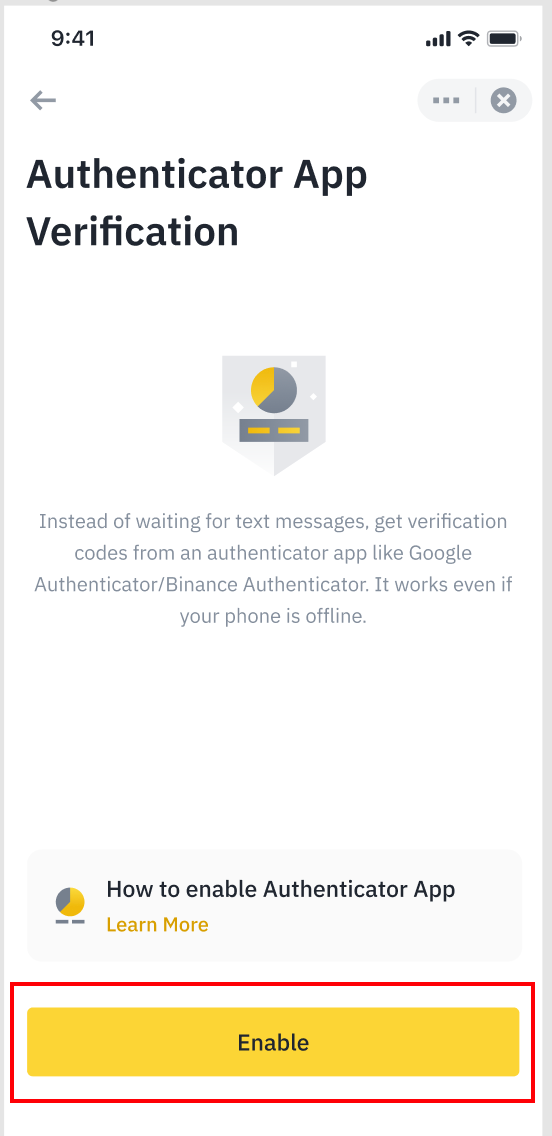
2. お使いの携帯電話にBinance Authenticatorアプリがインストールされていることを確認した後、[有効にする]をタップします。
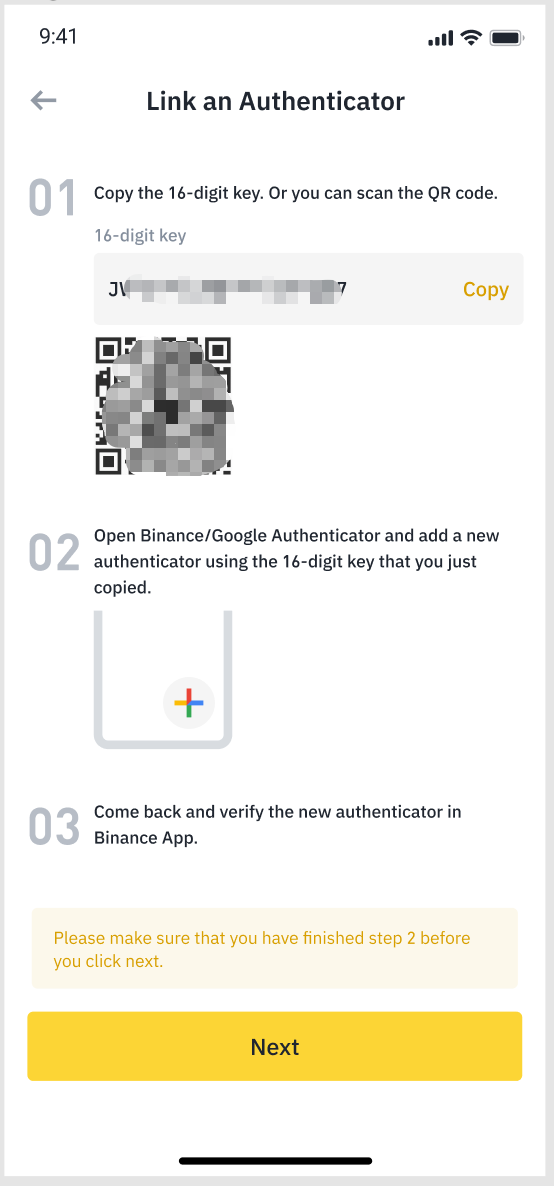
3. 画面に 16 桁のキーが表示されます。このキーを安全な場所に保存してください。デバイスを紛失した場合、このキーを使用して Binance Authenticator アカウントを回復できます。
[コピー]をタップして、Binance Authenticatorアプリに進みます。
4. 16桁のキーを貼り付けるか、手動で入力します。[サービス]でアカウントにカスタマイズされた名前を作成できます。これは、Binance Authenticatorに複数のアカウントを追加するときに役立ちます。[続行]をタップすると、6桁のコードが表示されます。
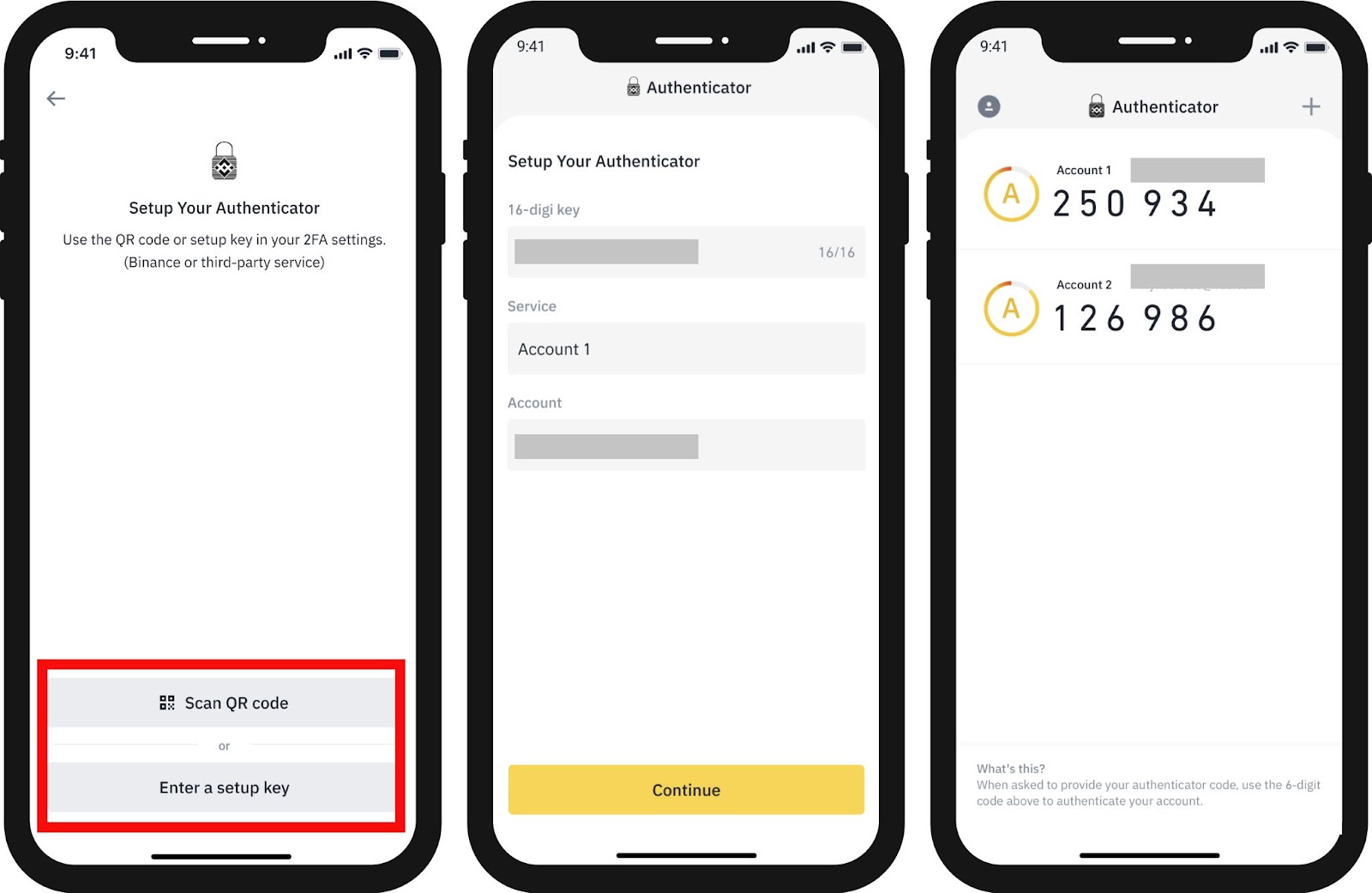
5. Binance アプリに戻り、新しく有効にした Binance Authenticator を使用してセットアップ リクエストを確認します。[次へ] をタップし、Binance Authenticator からの 6 桁のコードを入力してから [送信] をタップします。
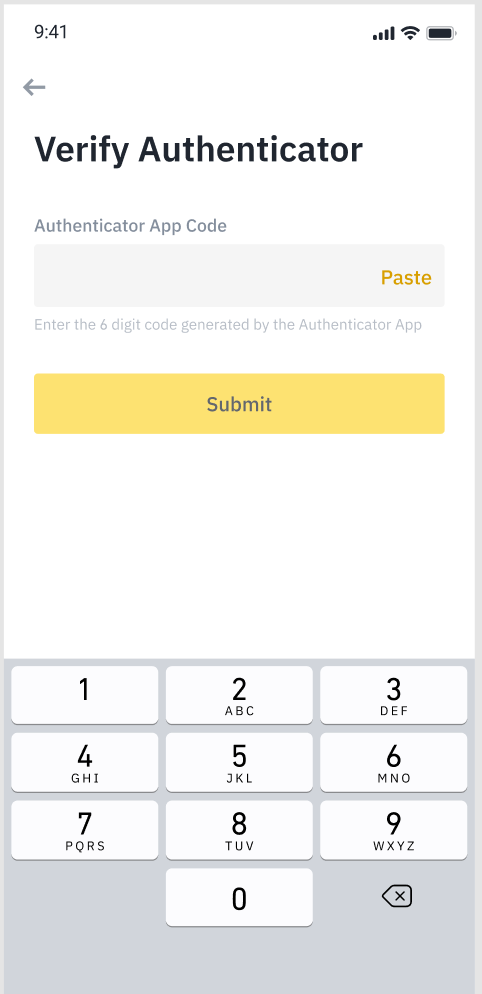
6. Binance Authenticator を有効にすると、アカウントにログインしたり、資金を引き出すときに認証コードを入力する必要があります。
Binance 認証システムをカスタマイズする方法
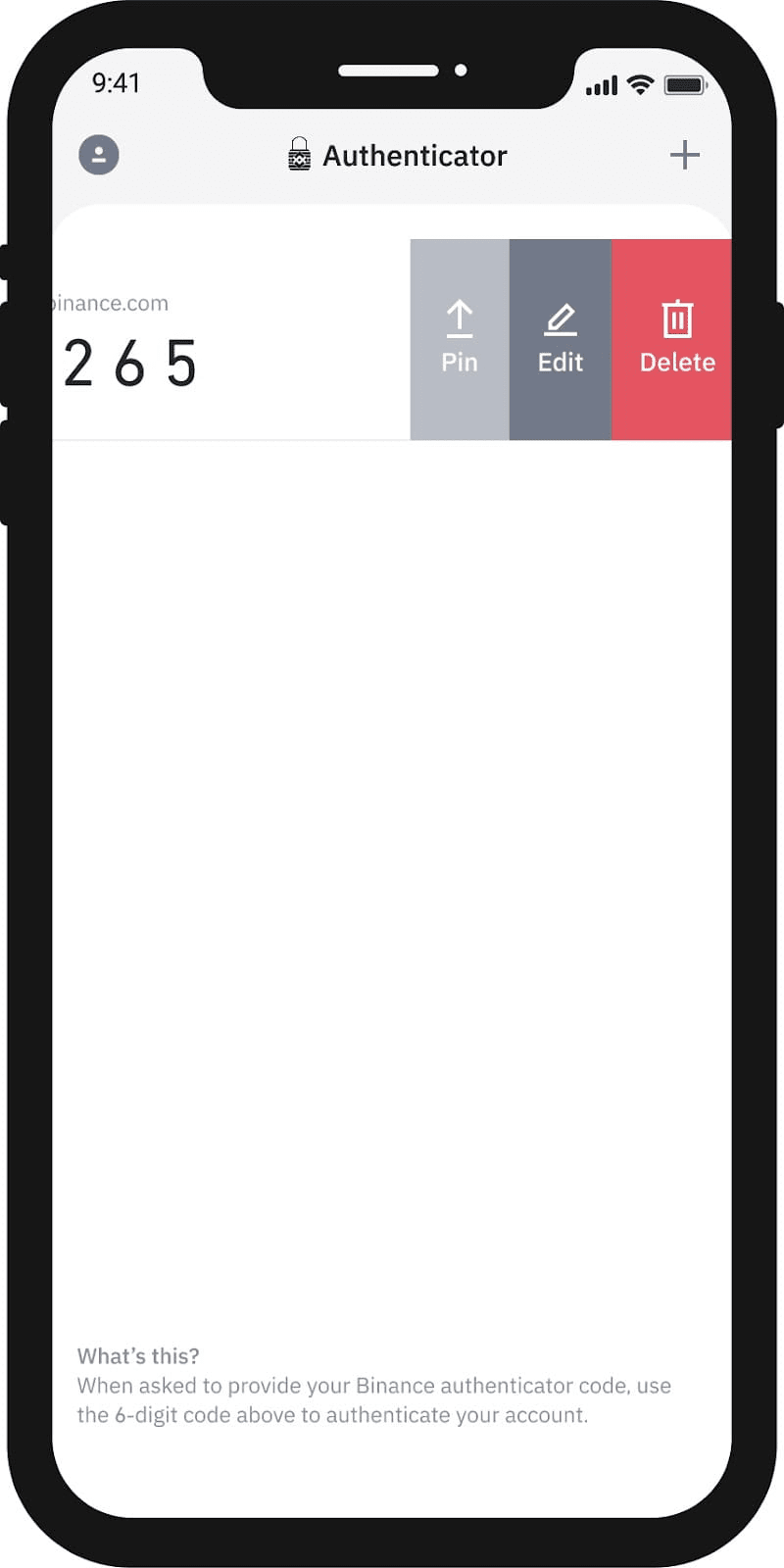
1. Binance Authenticator のコードを右にスワイプして、[ピン留め]、[編集]、または [削除] します。
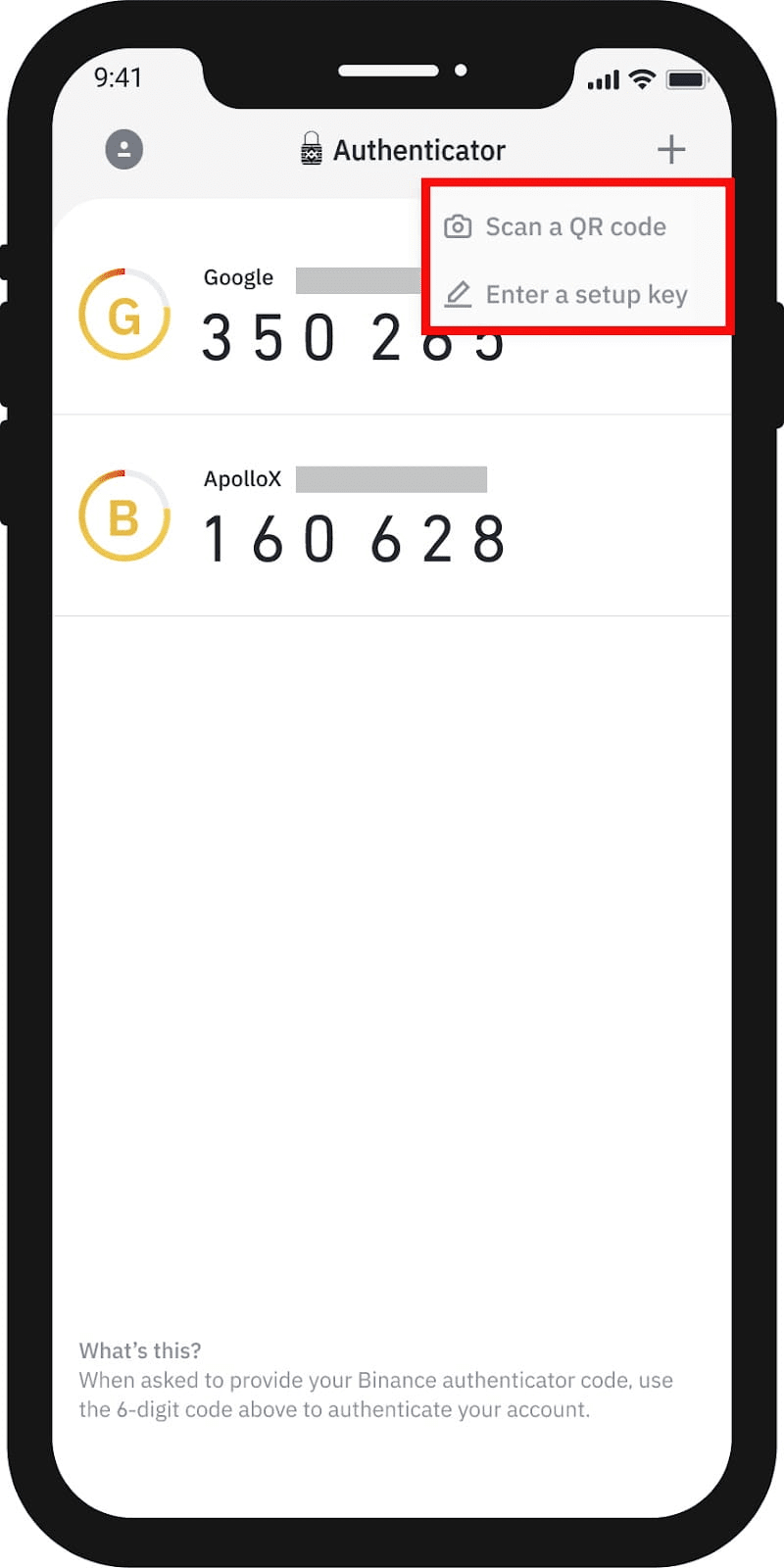
2. 右上隅の[+]ボタンをタップして、Binance Authenticatorアプリに複数のアカウントを追加することもできます。
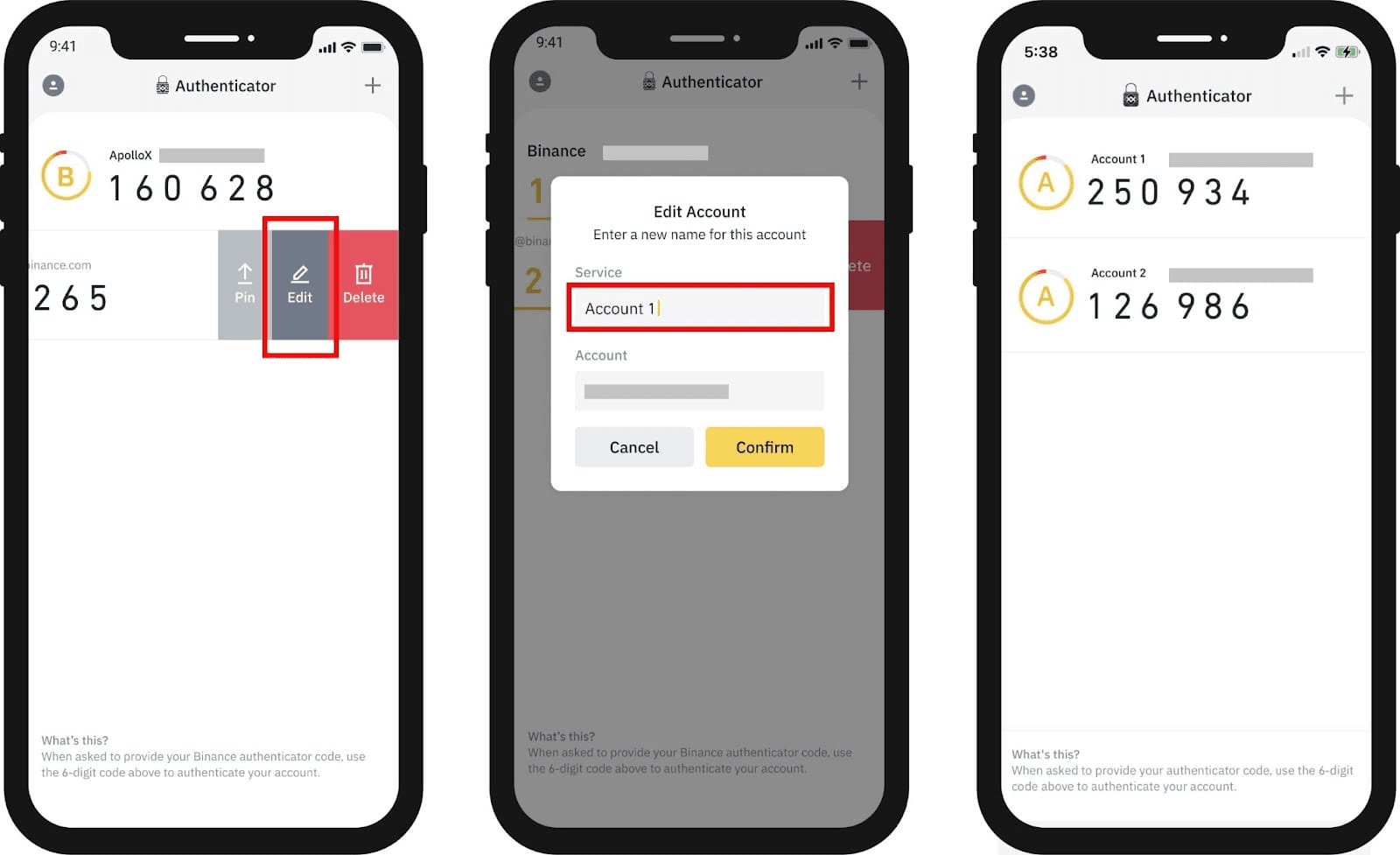
3. Binance Authenticatorに複数のアカウントを追加した場合は、各コードを右にスワイプして[編集]をタップし、アカウントにカスタマイズされた名前を設定できます。
Binance Authenticatorをリセットする方法
Google Authenticator をすでに Binance アカウントにバインドしている場合、または Binance Authenticator が正しく動作していない場合は、まず現在の Google Authenticator または Binance Authenticator を削除する必要があります。
アカウントを保護するため、認証コードを変更してから 24 時間は出金と P2P 販売が無効になりますのでご了承ください。
1. 認証アプリをリセットするには、[セキュリティ] ページに移動し、認証アプリ セクションで [管理] をクリックします。

2. 認証アカウントの横にある編集アイコンをクリックします。
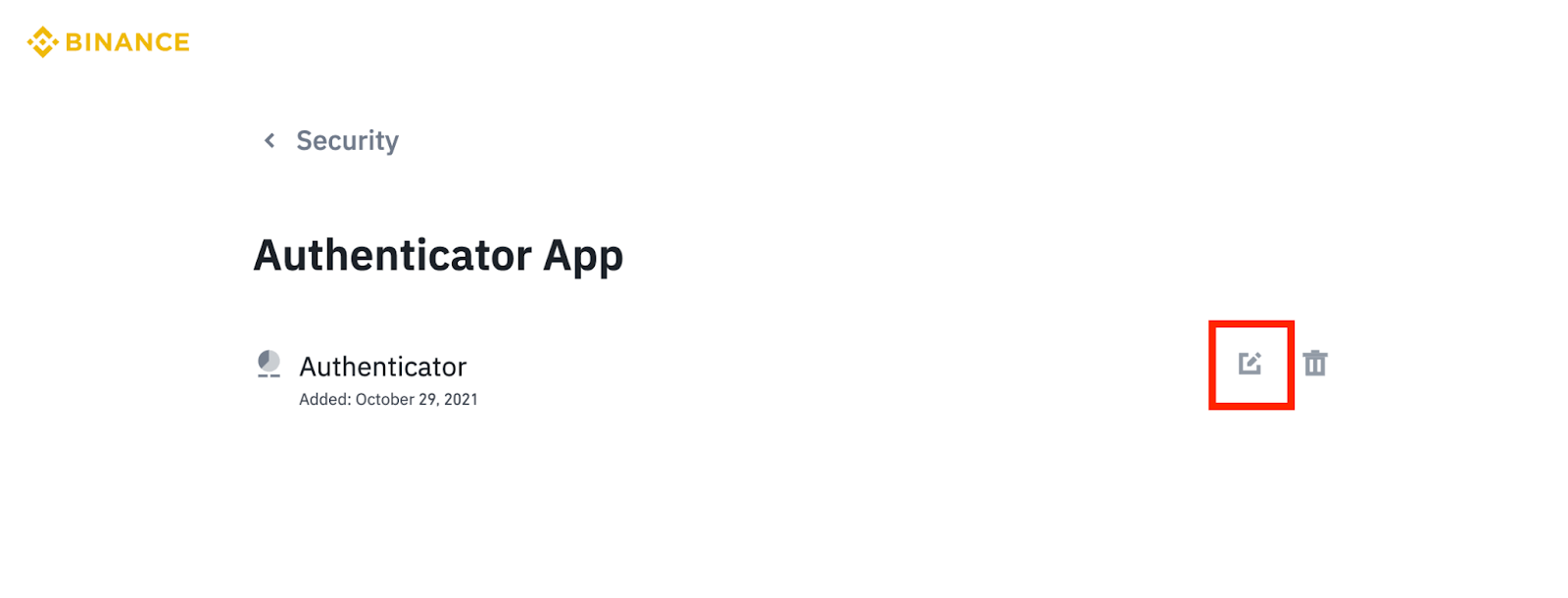
3. 24時間以内の出金とP2P取引の無効化に問題がない場合は、[続行]をクリックします。

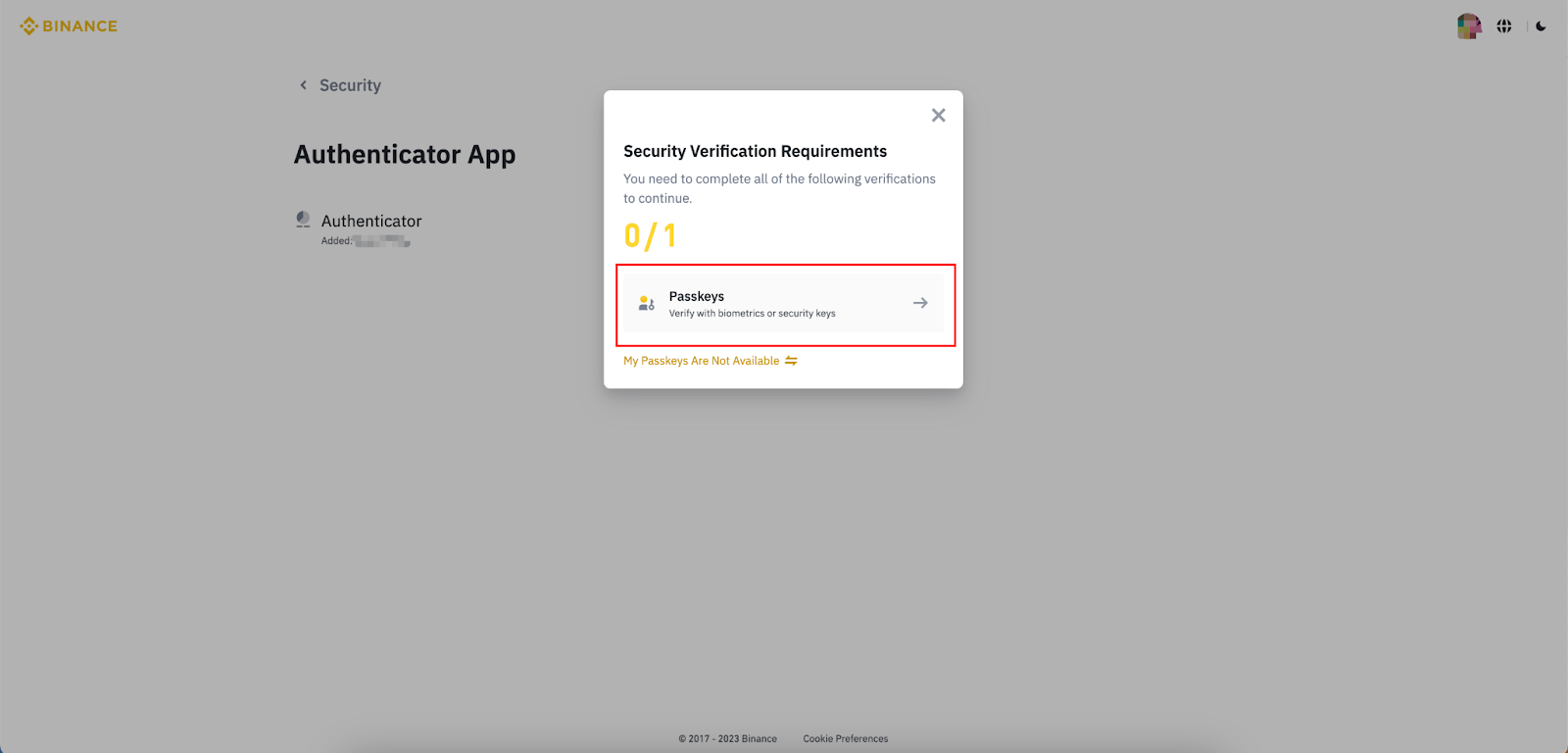
4. 追加のセキュリティ検証段階を完了する必要がある場合があります。画面に表示される指示に従ってください。
5. 画面に QR コードと 16 桁のキーが表示されます。Binance Authenticator アプリを開いて QR コードをスキャンするか、16 桁のキーを手動で入力します。
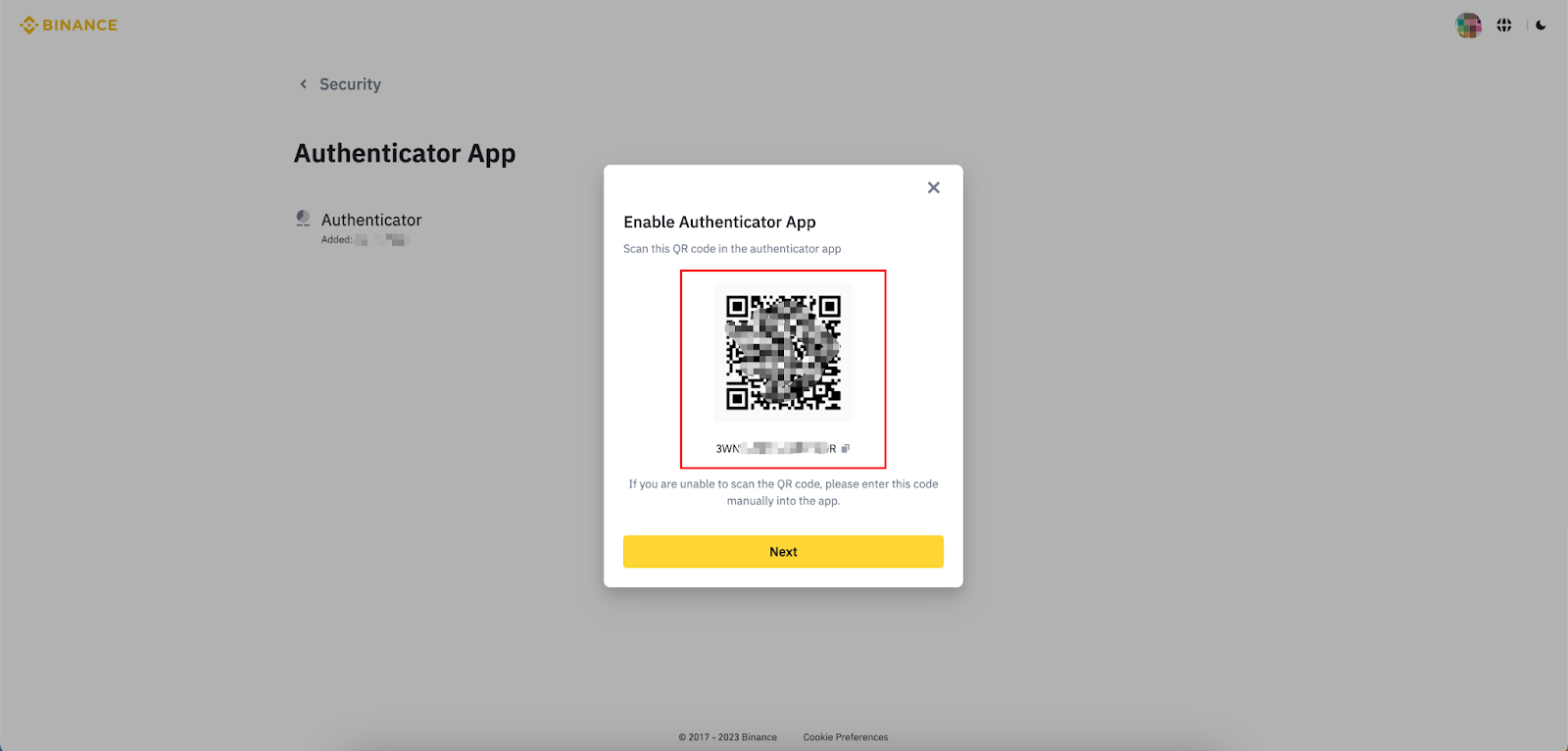
6. Binance Authenticator アプリに 6 桁のコードが表示されます。

7. Binanceのウェブサイトに戻り、[次へ]をクリックします。

8. Binance Authenticatorの6桁のコードを入力し、[送信]をクリックします。

9. これで、新しい Binance Authenticator が正常に有効化されました。

適切な暗号通貨の実践でアカウントを保護
暗号通貨アカウントのセキュリティを確保するには、Binance Authenticator の使用が大いに役立ちます。追加の検証手順を要求することで、アカウントのセキュリティを大幅に強化できます。ただし、2FA は重要ですが、それが唯一の解決策ではないことを覚えておくことが重要です。資金が本当に安全であることを保証するには、全面的にセキュリティのベストプラクティスを採用することが不可欠です。
これには、強力で固有のパスワードの使用、生体認証などの追加のセキュリティ機能の有効化、フィッシング攻撃に対する警戒の維持などが含まれます。2FA のパワーとこれらのベスト プラクティスを組み合わせることで、暗号通貨アカウントのセキュリティを強化し、より安心してご利用いただけます。
参考文献
Binance アカウントのセキュリティを強化する 15 のヒント
リスク管理: Binance プラットフォームのセキュリティを詳しく見る
安全を確保: アカウント乗っ取り攻撃の検出