

Accuratamente! Molto testo.
MetaMask è un'applicazione e un'estensione del browser che è un portafoglio di criptovaluta connesso alla rete Ethereum. Questa estensione può essere scaricata dal sito Web ufficiale di MetaMask.
Per connettersi ad altre reti come Polygon, è necessario aggiungere i dati blockchain di base a MetaMask, ovvero l'URL RPC personalizzato, l'ID e il nome della rete. Per aggiungere token Polygon, è necessario importare l'indirizzo del token.
Successivamente, ti diremo come aggiungere la blockchain Polygon e altre reti EVM, come Binance Smart Chain, a MetaMask.
introduzione
Per lavorare con la blockchain Polygon, hai bisogno di un portafoglio crittografico compatibile, come MetaMask. Sebbene MetaMask non disponga di una rete Polygon per impostazione predefinita, è molto semplice connettersi in pochi minuti.

Installazione e configurazione di MetaMask
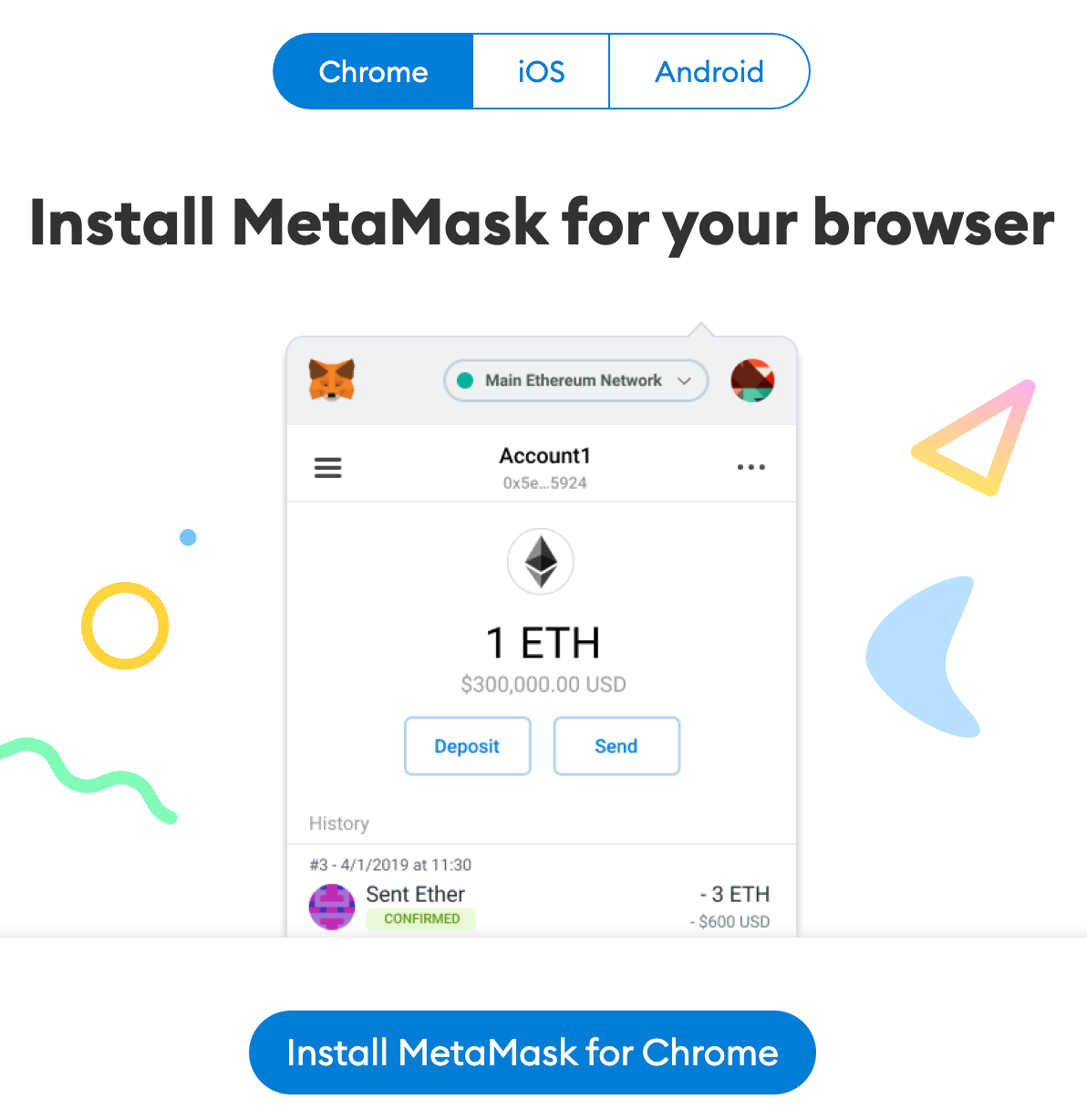
MetaMask può essere installato nel browser Chrome e può anche essere scaricato su dispositivi iOS e Android dal sito Web MetaMask. Fai attenzione e scarica l'estensione MetaMask solo dal sito ufficiale.
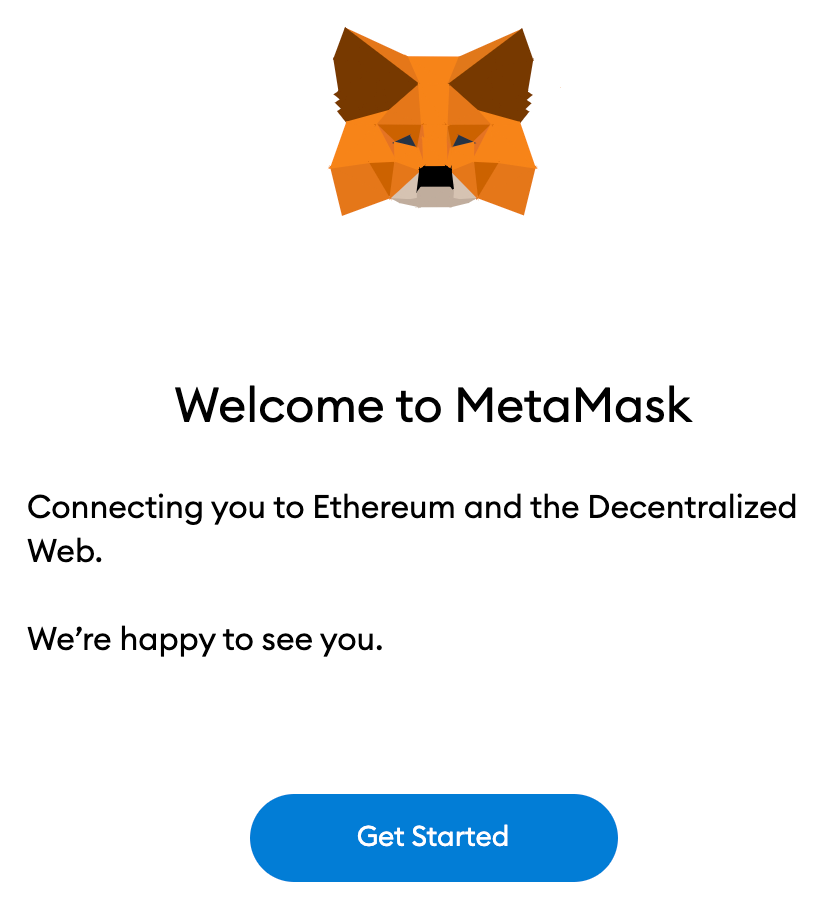
Dopo aver scaricato e installato l'estensione, verrai reindirizzato alla pagina di benvenuto di MetaMask dove dovrai fare clic sul pulsante [Inizia].
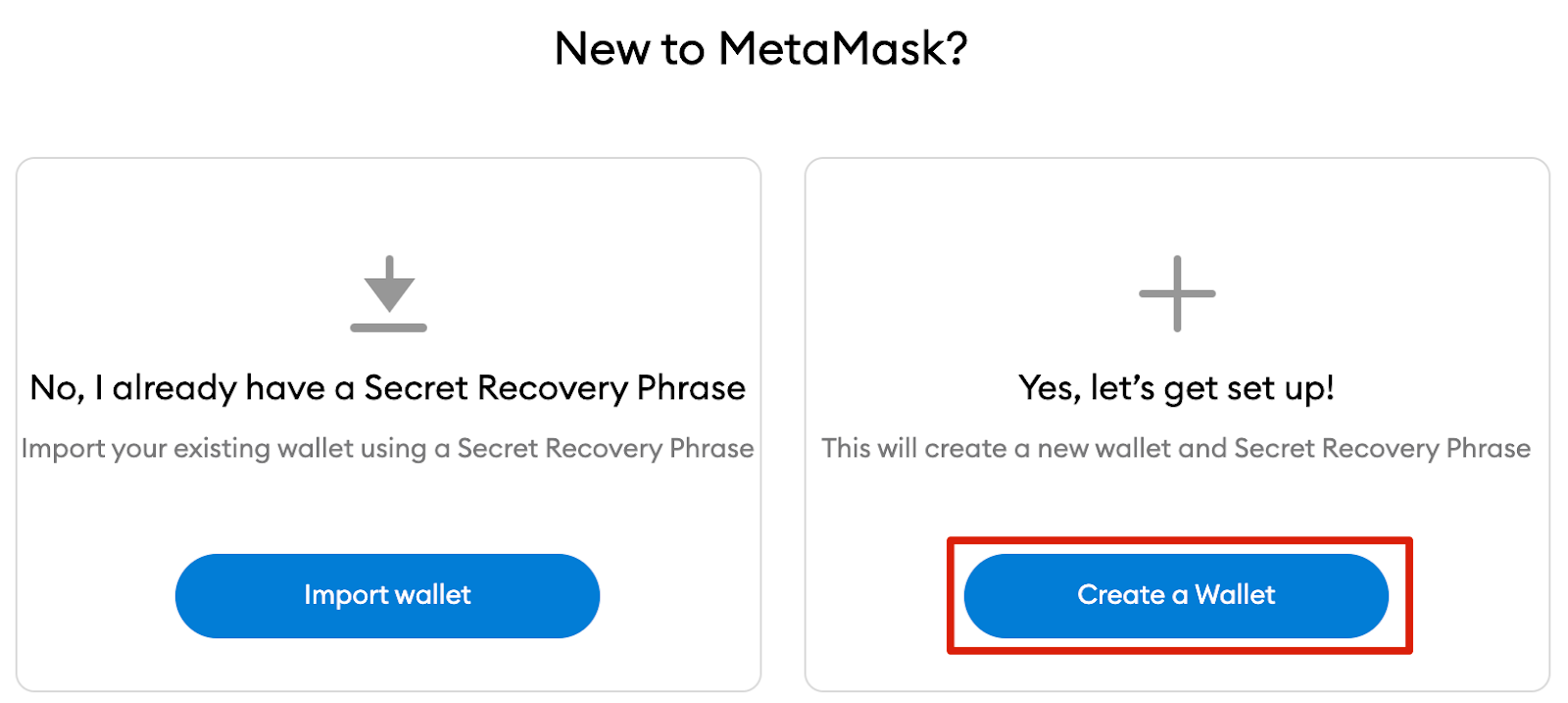
Per creare un nuovo portafoglio, fare clic su [Crea un portafoglio]. Puoi anche importare il tuo vecchio portafoglio utilizzando la frase seed facendo clic sul pulsante [Importa portafoglio].
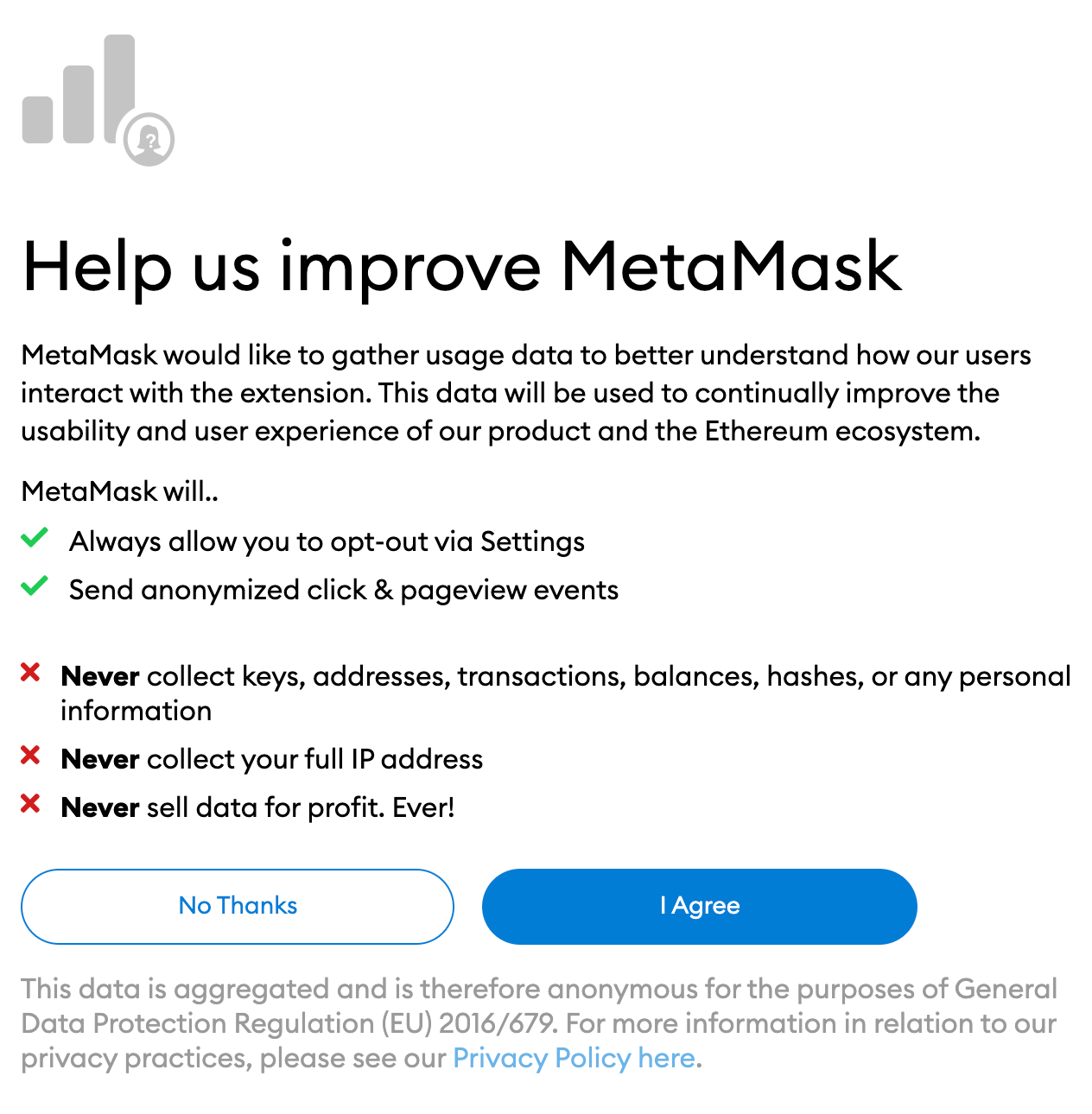
MetaMask ti chiederà di condividere in modo anonimo i dati di utilizzo per contribuire a migliorare l'estensione. Il tuo consenso o rifiuto non influenzerà l'uso di MetaMask.
Crea una password complessa per accedere al tuo portafoglio tramite il browser. Tieni presente che la password e la frase seed sono due cose diverse. La password limita l'accesso al portafoglio a persone non autorizzate che utilizzano il tuo dispositivo. Se dimentichi la password, puoi ripristinare l'accesso al tuo portafoglio utilizzando una frase seed.
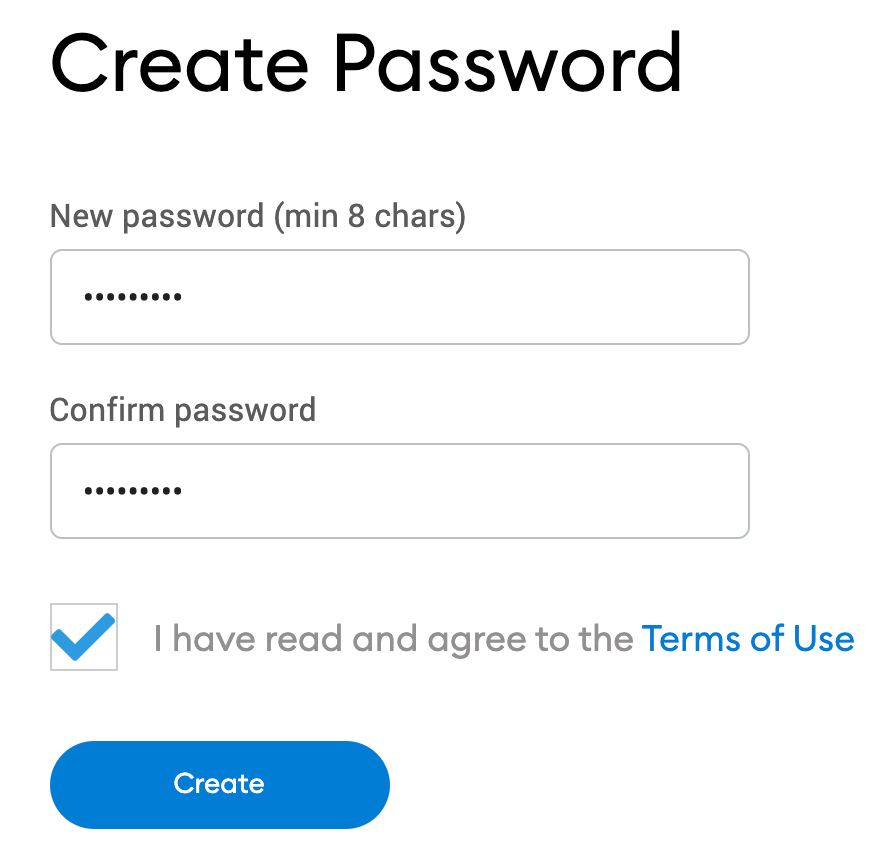
Dopo aver creato una password, MetaMask visualizzerà le informazioni sulla frase seed del tuo portafoglio. Per favore leggilo attentamente se non hai mai lavorato con i portafogli di criptovaluta prima.
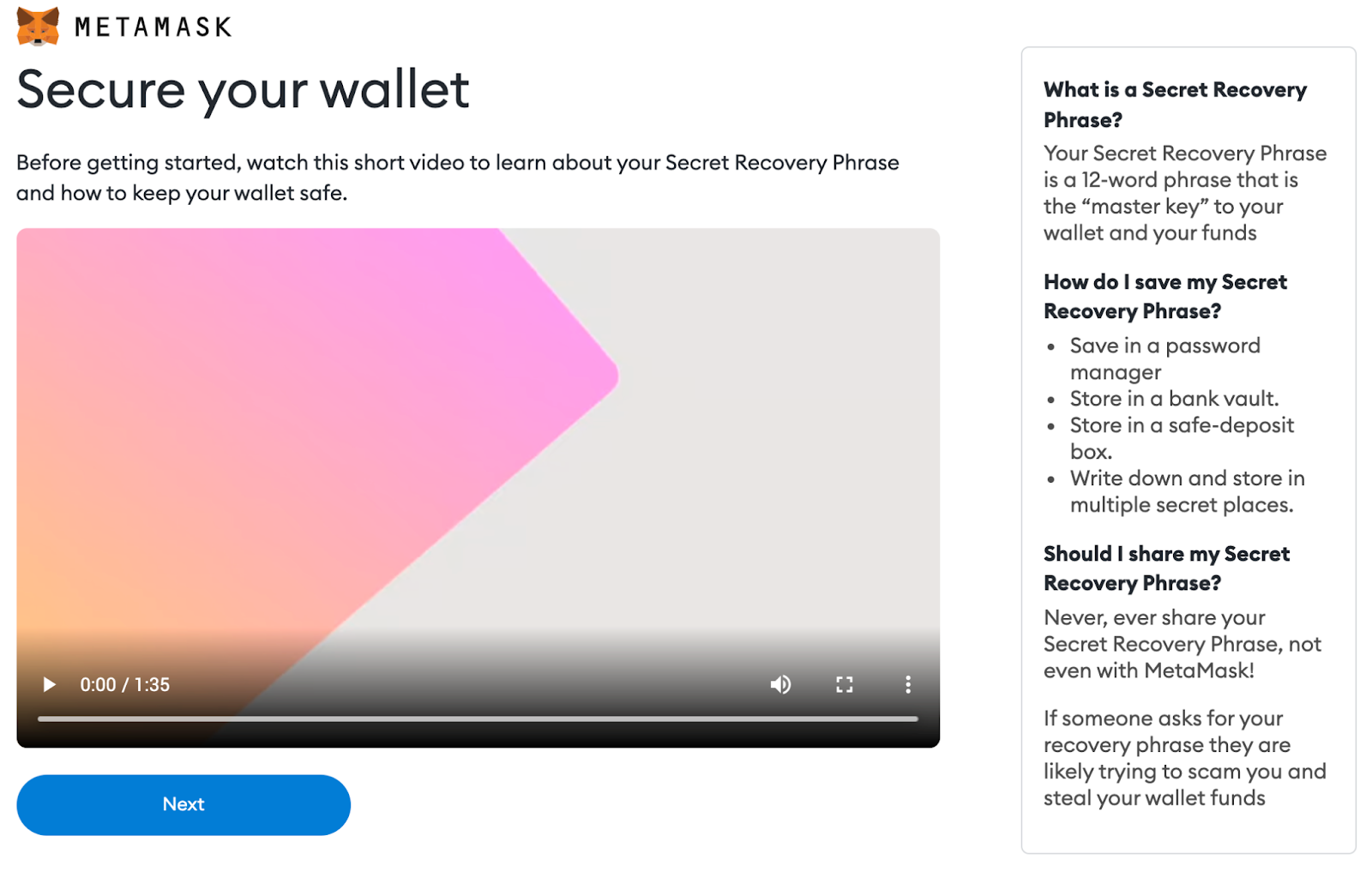
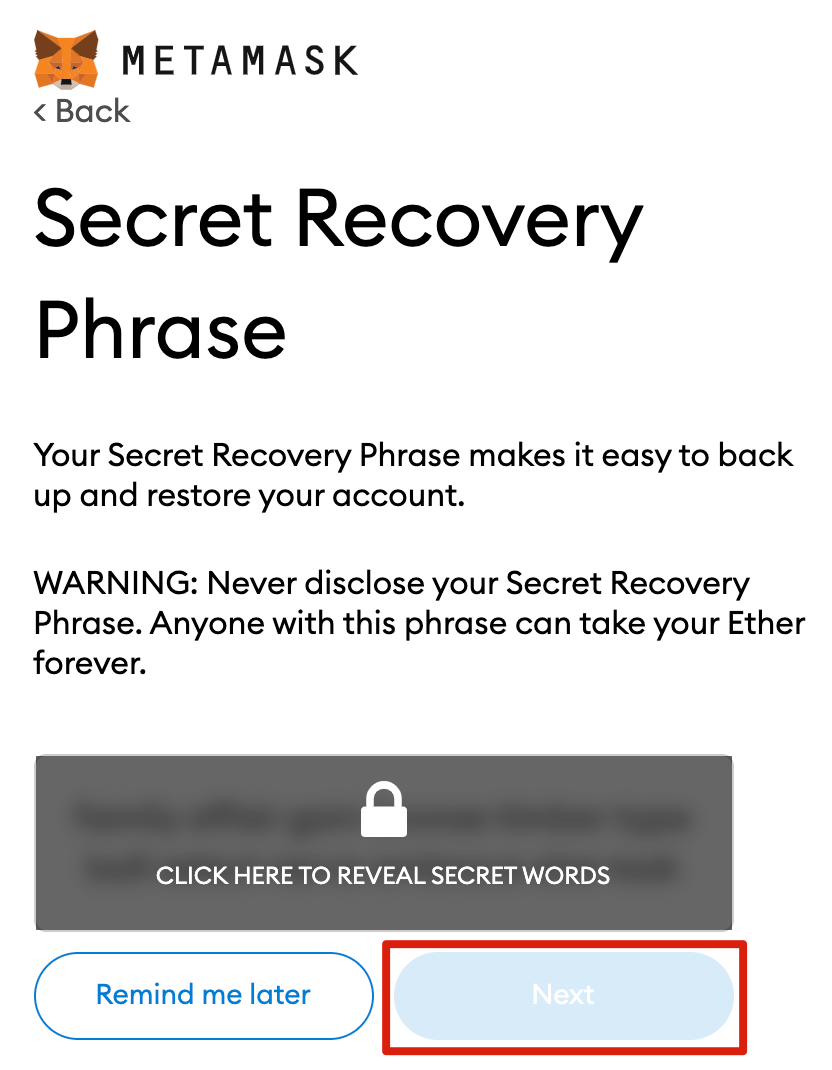
Per visualizzare la frase seme, fai clic sull'icona del lucchetto, leggi le parole e ricordale nell'ordine corretto. Conserva la frase in un luogo sicuro, preferibilmente offline, e non condividerla con nessuno, poiché la frase seed aiuta a ripristinare l'accesso al tuo portafoglio e ai suoi contenuti. Fare clic su [Avanti] per continuare.
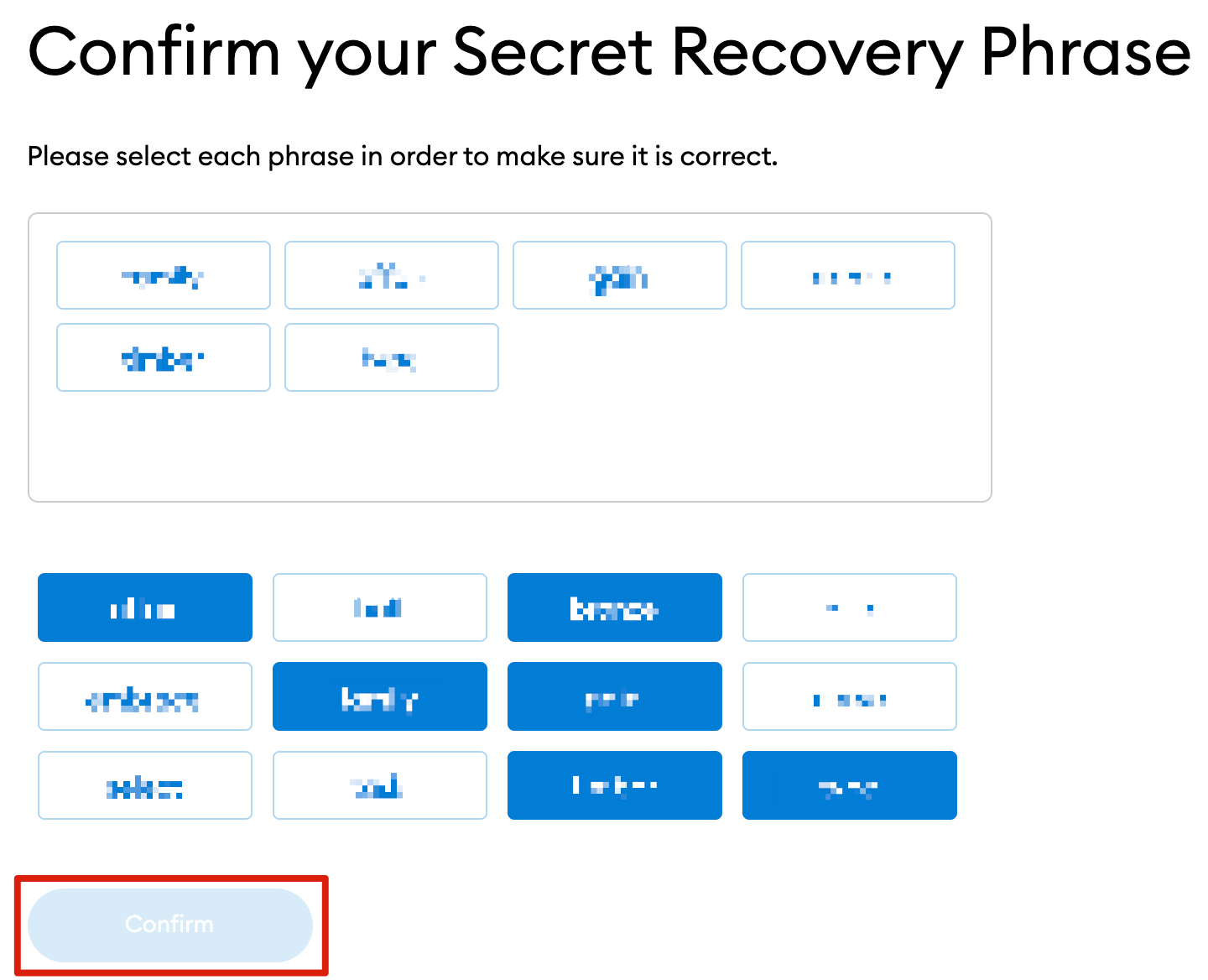
Dovrai quindi ripetere la frase seme selezionando le parole nella parte inferiore dello schermo nell'ordine corretto. Una volta completato, fare clic su [Conferma].
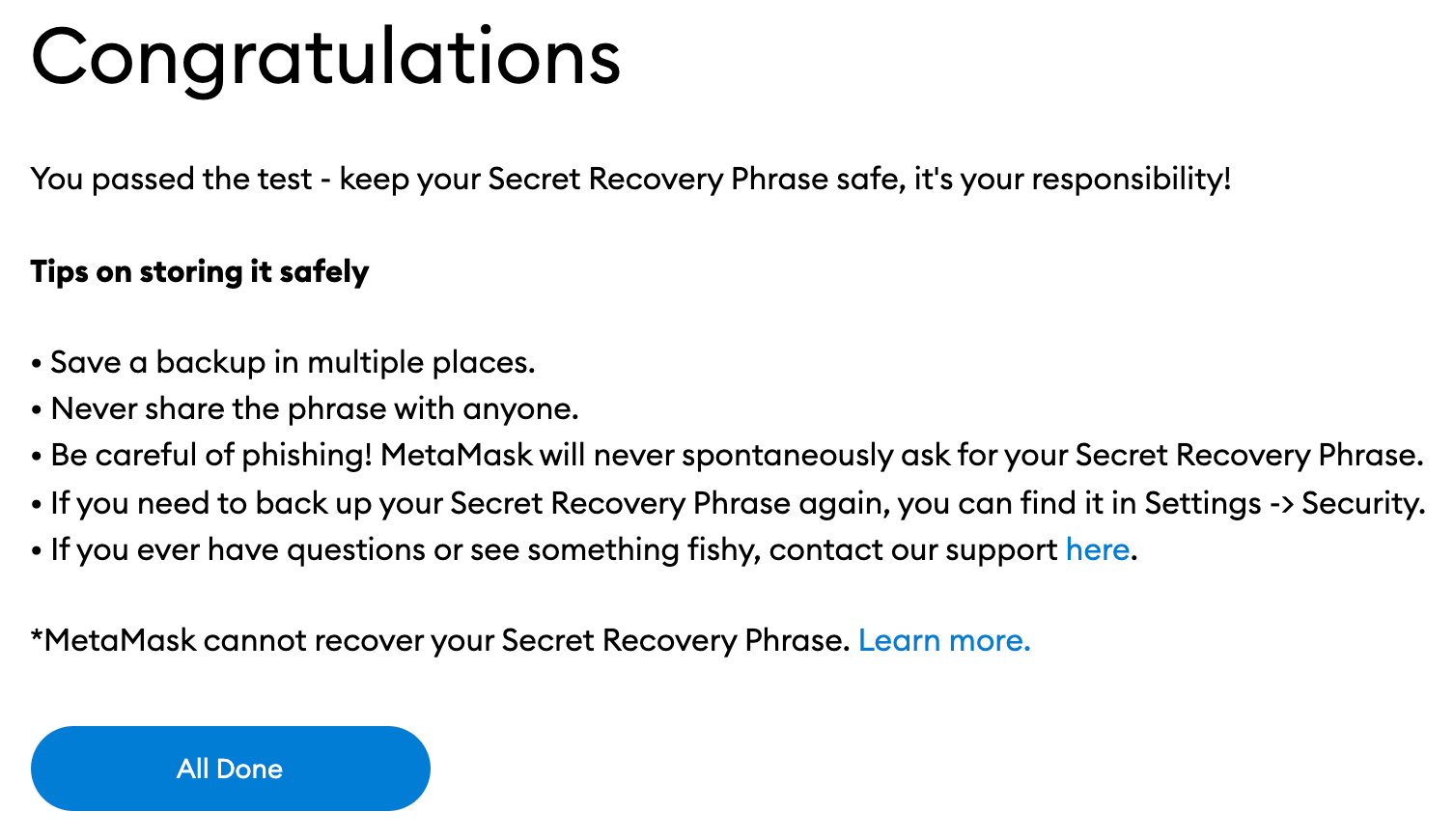
Ora il portafoglio MetaMask è pronto per l'uso. Fai clic su [Tutto fatto] per accedere al tuo portafoglio.
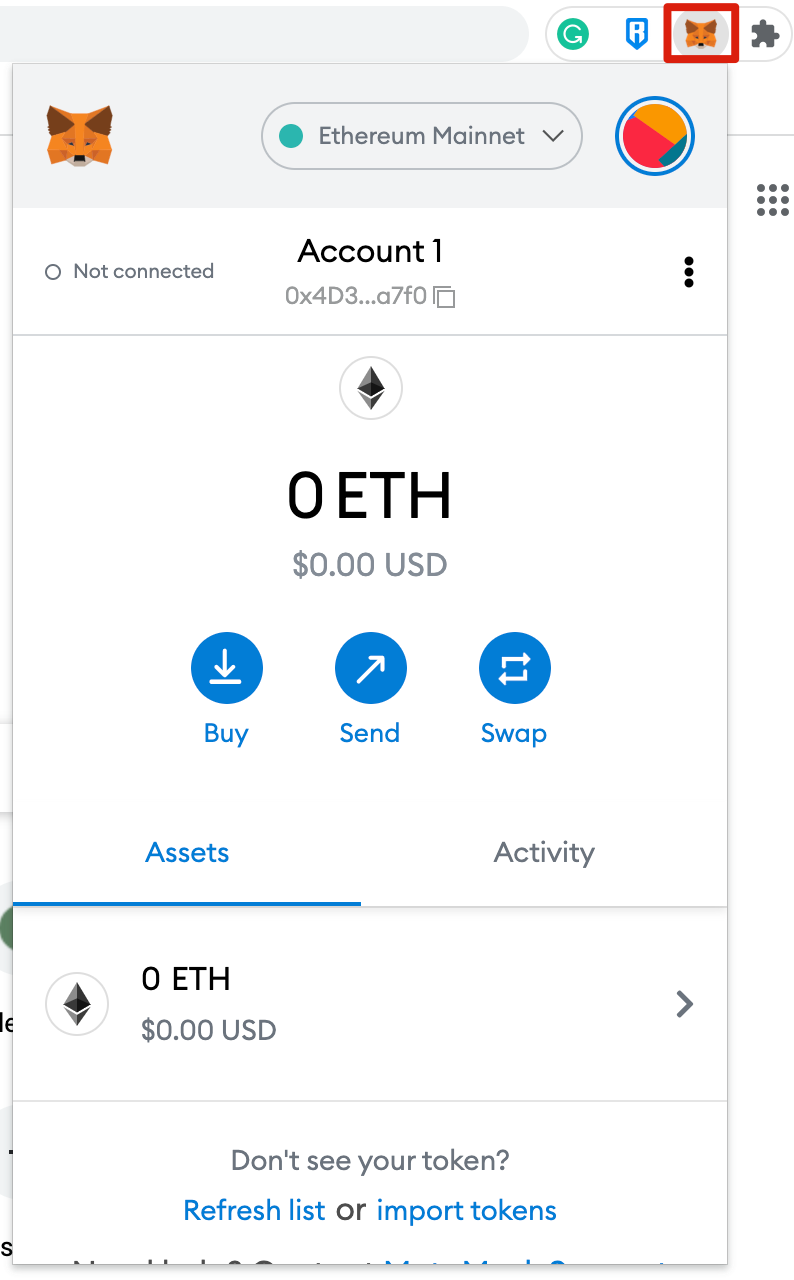
Per rendere più facile l'accesso a MetaMask, fai clic sull'icona del puzzle e aggiungila alla barra degli strumenti nel browser Chrome. Dopo la configurazione iniziale, il portafoglio sarà connesso solo alla rete Ethereum. Successivamente, vedremo come connettere Metamask a Polygon.
Configurazione del portafoglio
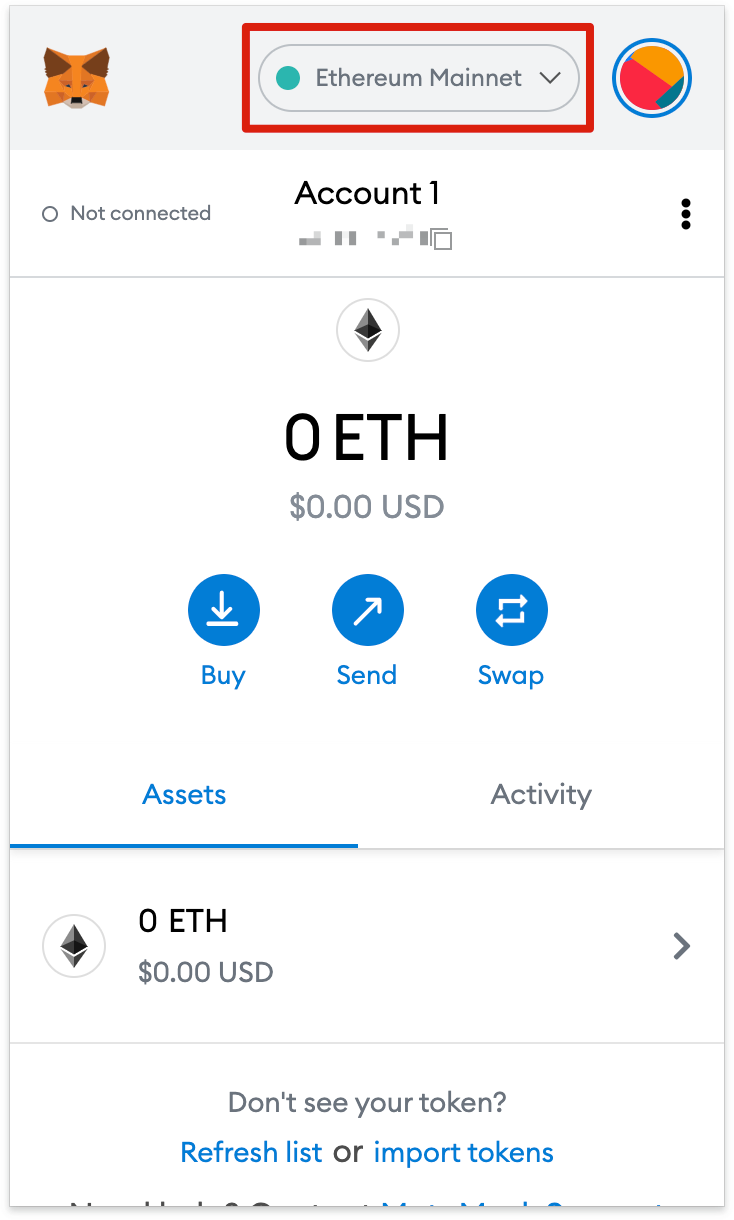
Per connettere il tuo portafoglio alla rete Polygon dovrai fornire informazioni sulla rete. Per iniziare, vai su MetaMask e apri il menu a discesa.
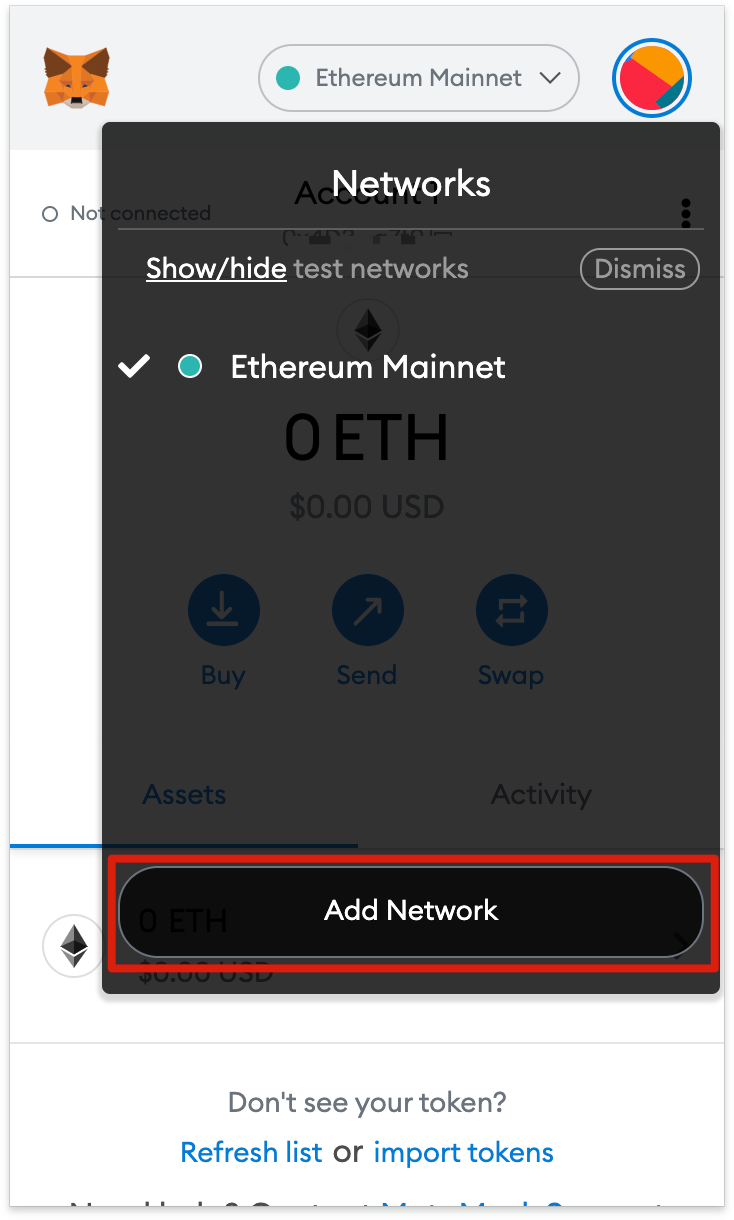
Fare clic su [Aggiungi rete] nella finestra pop-up.
Nella pagina che si apre dovrai inserire i seguenti dati e poi cliccare il pulsante [Salva]:
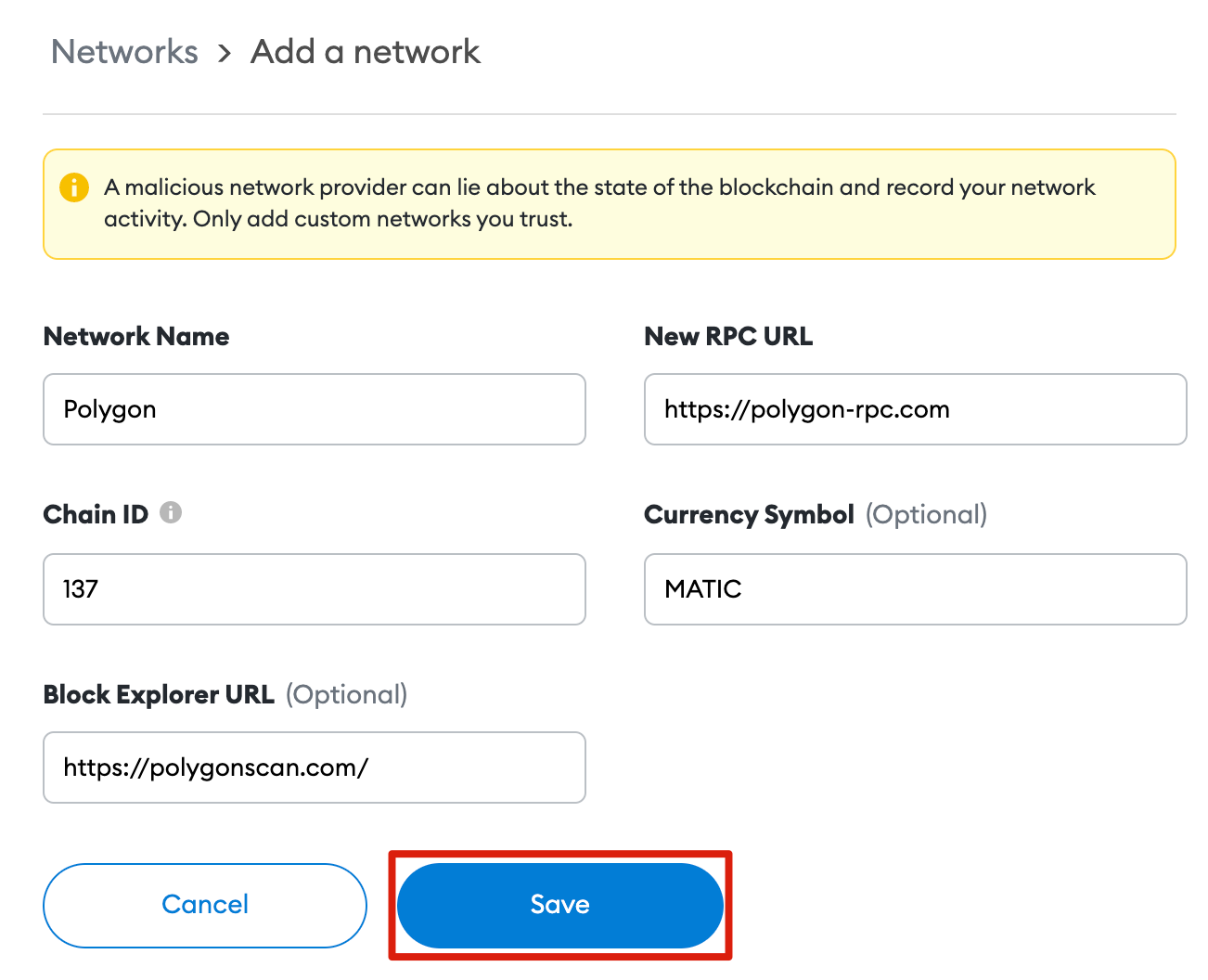
Successivamente, la connessione alla rete Polygon sarà completata.
Aggiunta di token Polygon a MetaMask
Per visualizzare i token Polygon oltre ai token MATIC nell'interfaccia del portafoglio, è necessario aggiungerli manualmente. Tieni presente che il tuo portafoglio potrebbe anche ricevere token che non sono stati importati.
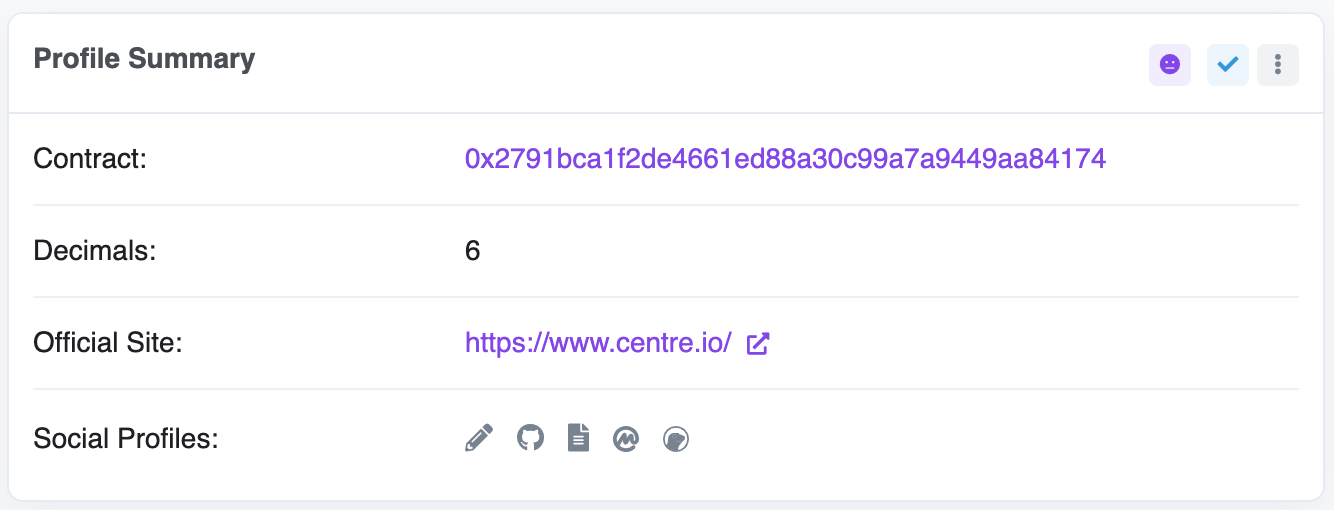
Per prima cosa vai su PolygonScan e trova il contratto del token che desideri aggiungere e i suoi dettagli. Se PolygonScan non dispone del token richiesto, trova l'indirizzo del contratto sul sito ufficiale del progetto o sui social network. Attenzione ai contratti falsi creati dai truffatori.
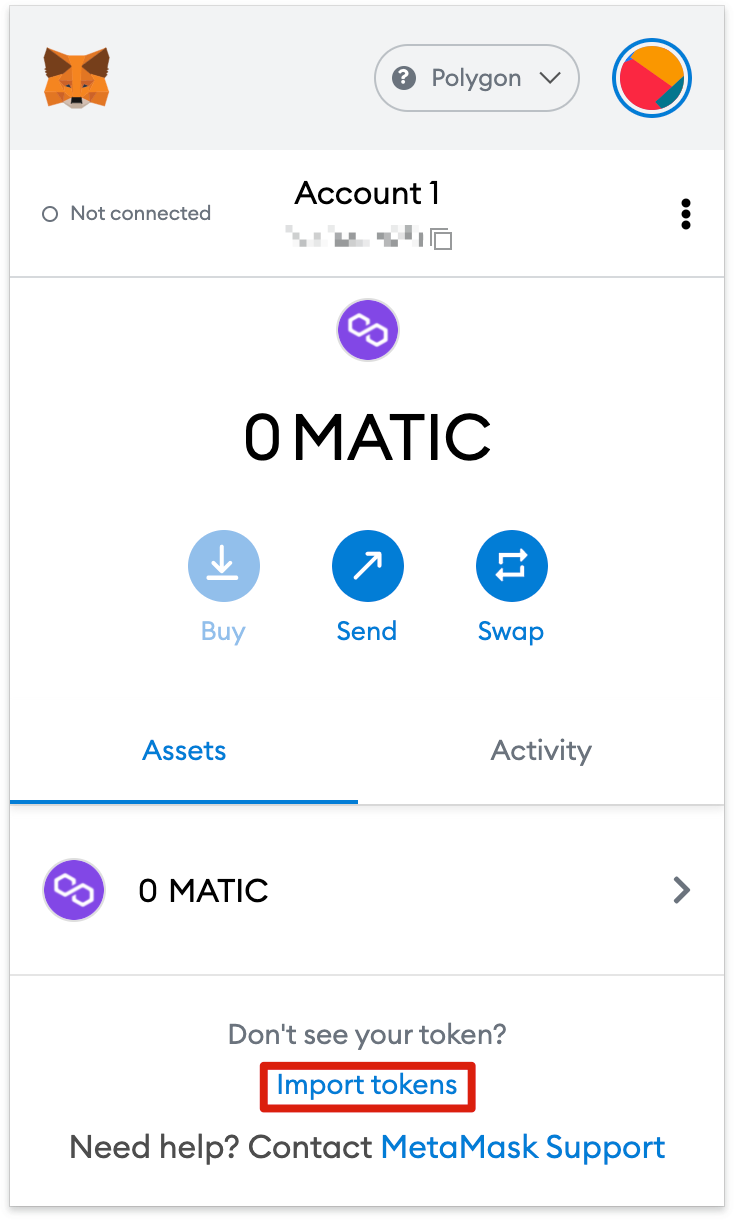
Ritorna a MetaMask e fai clic su [Importa token].
Copia l'indirizzo del contratto del token e MetaMask inserirà automaticamente il resto dei dettagli. Se ciò non accade, aggiungili manualmente. Fare clic su [Aggiungi token personalizzato] per terminare.
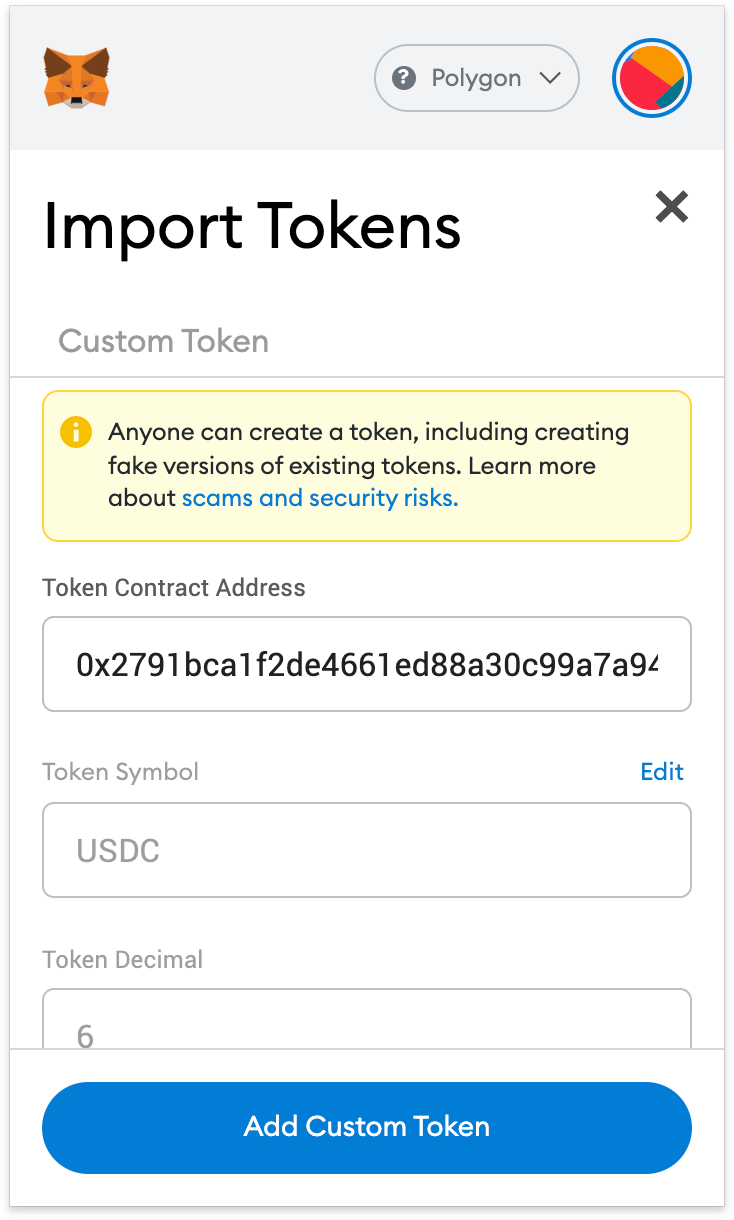
Seleziona [Importa token].
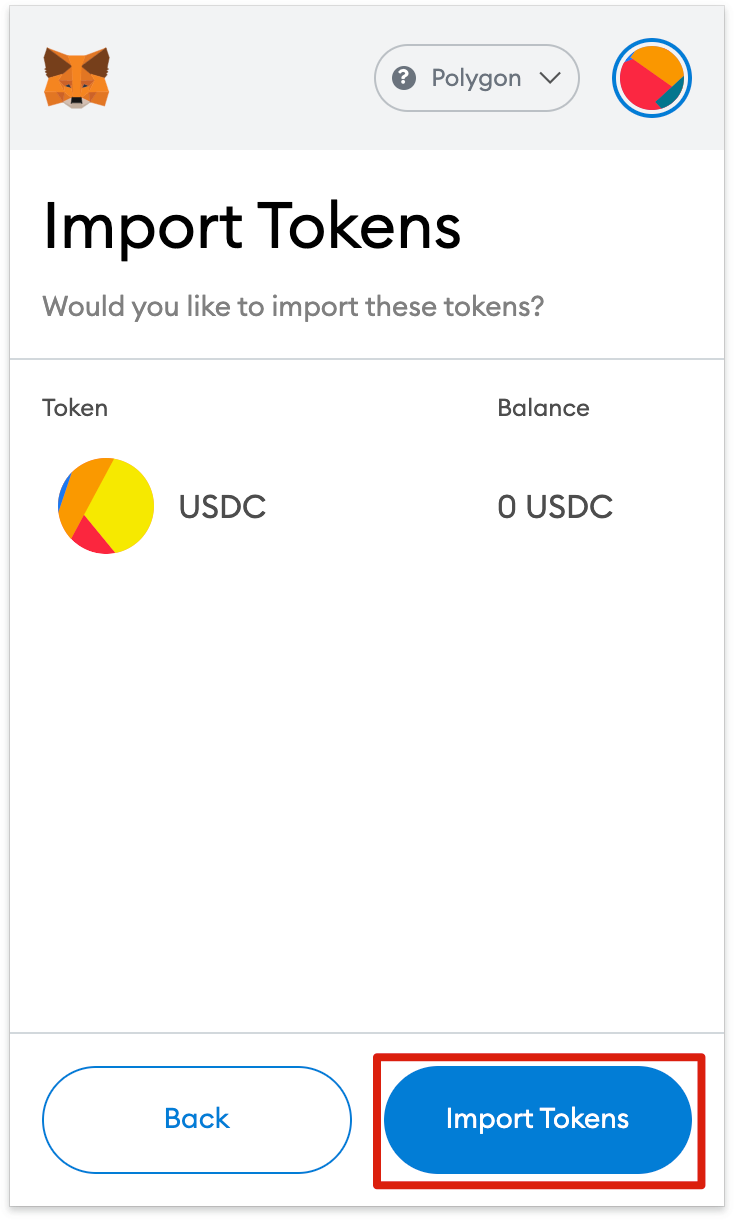
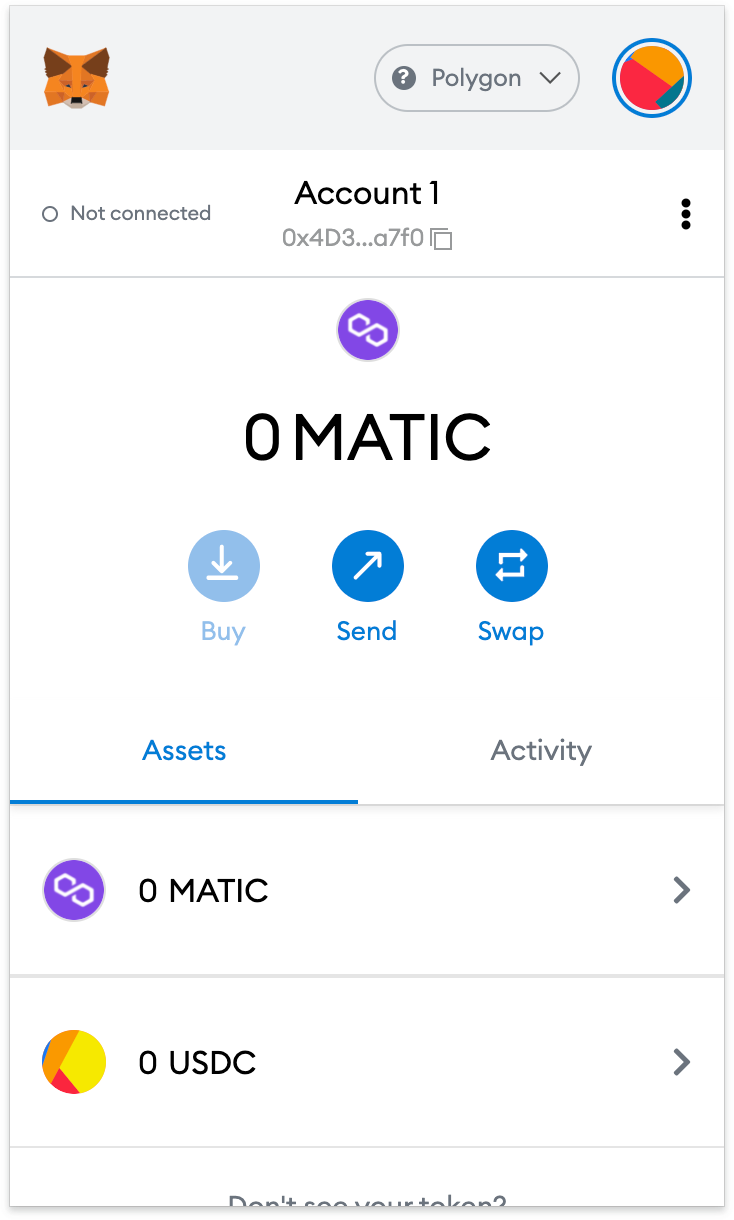
Il tuo portafoglio ora visualizzerà il saldo dei token aggiunti.

Riepilogo
Collegando Polygon a MetaMask, puoi effettuare transazioni, raccogliere NFT, interagire con DeFi e DApp, gestire la tua criptovaluta e scambiare token direttamente all'interno dell'estensione. MetaMask non è solo per le reti Ethereum e Polygon: supporta l'intero ecosistema blockchain di Ethereum Virtual Machine (EVM), inclusa la Binance Smart Chain. Seguendo la nostra guida, puoi aggiungere ancora più reti al tuo portafoglio.