introduzione
Binance Chain Wallet è un portafoglio di criptovaluta lanciato ufficialmente da Binance. Viene utilizzato per accedere a Binance Smart Chain, Binance Chain ed Ethereum. Oltre a archiviare in modo sicuro la criptovaluta, il portafoglio può anche connettersi a migliaia di progetti in diverse blockchain.
Che tu stia scambiando Binance Coin con altri token, coniando token non fungibili (NFT) o partecipando al mining di liquidità, il portafoglio plug-in del browser è una scelta conveniente. Attualmente, il portafoglio Binance Chain supporta i browser Chrome, Firefox e Brave.
Ciò che rende unico Binance Chain Wallet
A prima vista, il portafoglio Binance Chain sembra simile ad altri portafogli plugin. Tuttavia, il primo ha alcune caratteristiche distintive. Se hai già un account Binance, puoi collegare facilmente il tuo portafoglio tramite la Guida del Portafoglio. Con questa funzionalità, non è necessario copiare e incollare gli indirizzi durante il trasferimento di risorse digitali tra le due piattaforme.
Puoi anche utilizzare il tuo account Gmail per registrare un portafoglio tramite tKey. Se l'accesso al portafoglio fallisce, puoi scegliere due dei tre metodi seguenti per il ripristino:
Informazioni di accesso tramite Gmail
Utilizza il dispositivo locale
Utilizza la password che hai creato quando hai creato il tuo account
Mantenere le tue chiavi private al sicuro è una priorità assoluta e tKey ti aiuterà.
Queste due funzionalità consentono ai principianti del portafoglio di criptovaluta di padroneggiare l'uso del portafoglio Binance Chain in pochissimo tempo.
Configura un portafoglio Binance Chain
1. Scarica il portafoglio Binance Chain tramite la home page di Binance Chain. Seleziona quindi il browser in cui desideri installare il plug-in.
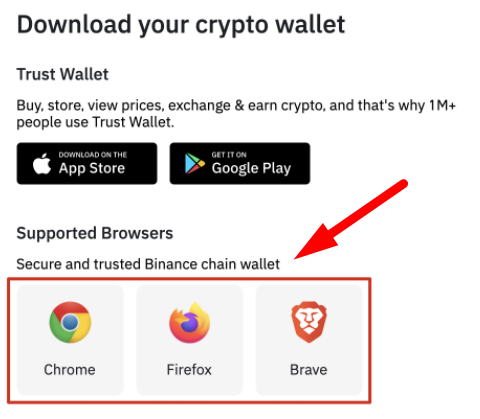
2. Dopo aver installato il plug-in, è possibile visualizzare la pagina di registrazione. In questo esempio, mostriamo come creare un portafoglio nuovo di zecca utilizzando un account Gmail.
Nota: se disponi della frase mnemonica originale o delle credenziali di accesso tKey, puoi utilizzare un portafoglio di criptovaluta esistente.
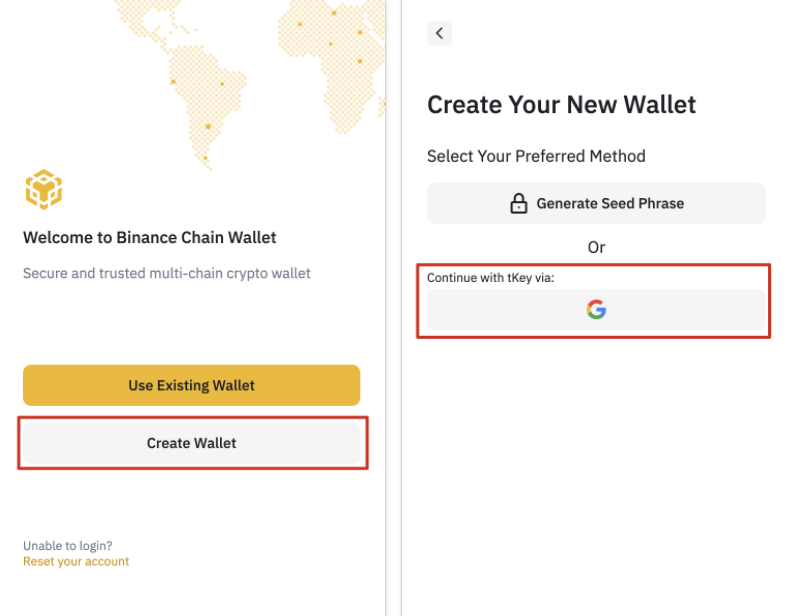
3. Fare clic su [Crea portafoglio] e selezionare [Utilizza tKey, continua tramite Gmail].
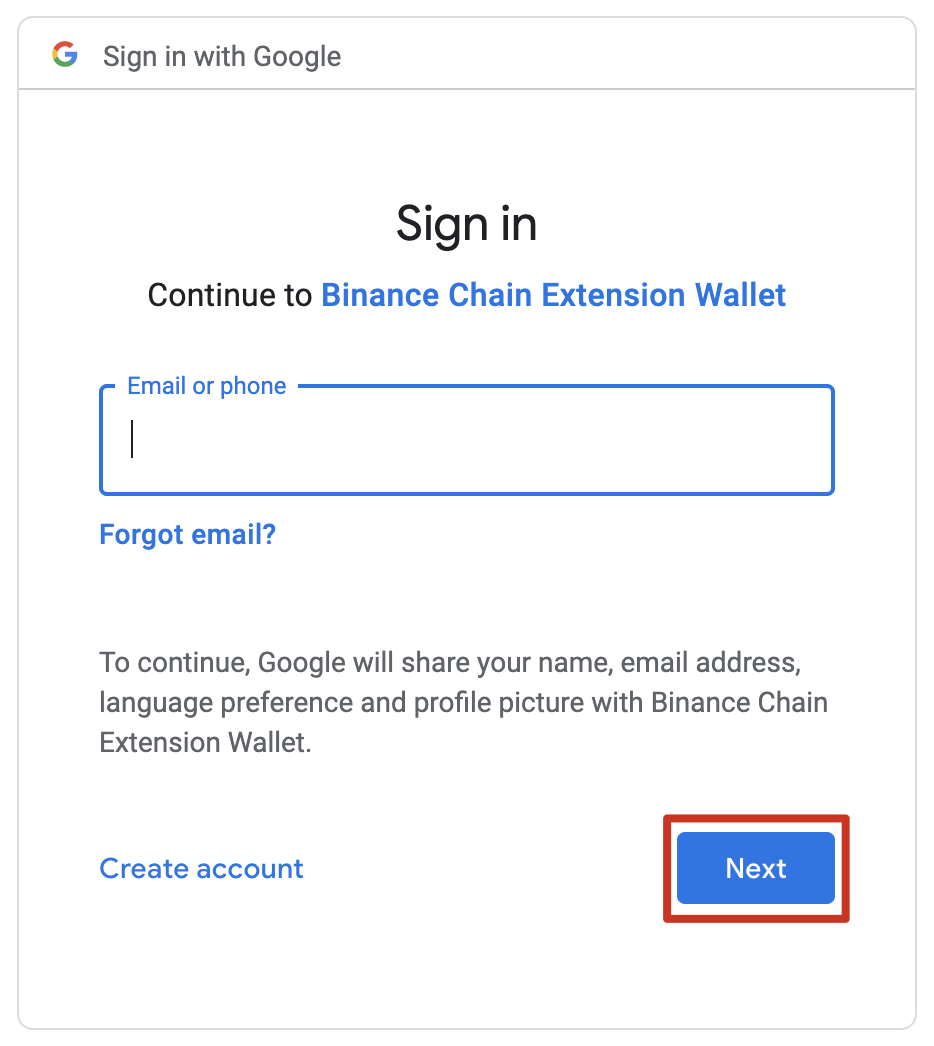
4. Apparirà una finestra pop-up che ti chiederà di accedere utilizzando Gmail. Quando necessario, i portafogli tKey e Binance Chain utilizzeranno gli account Gmail come metodo di autenticazione.
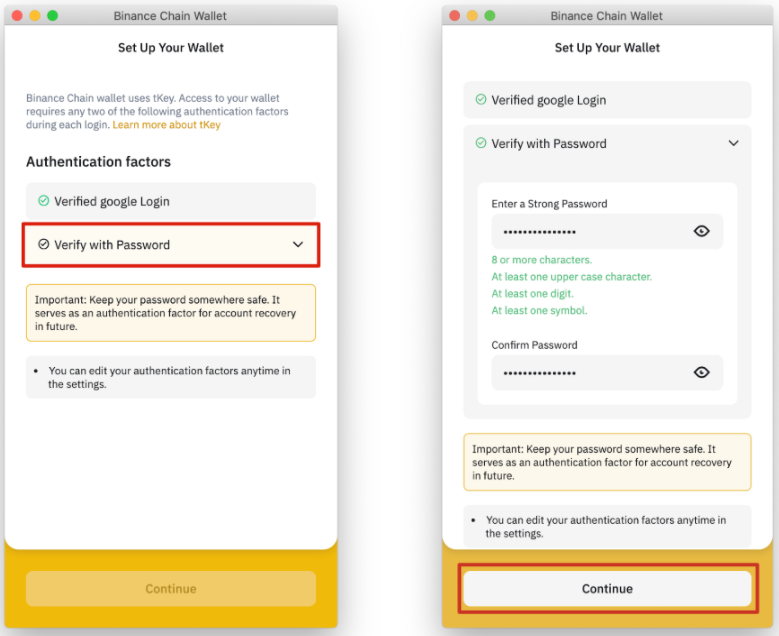
5. Il passo successivo è creare una password, fornendo così una doppia protezione all'account nel caso in cui la chiave privata venga persa.
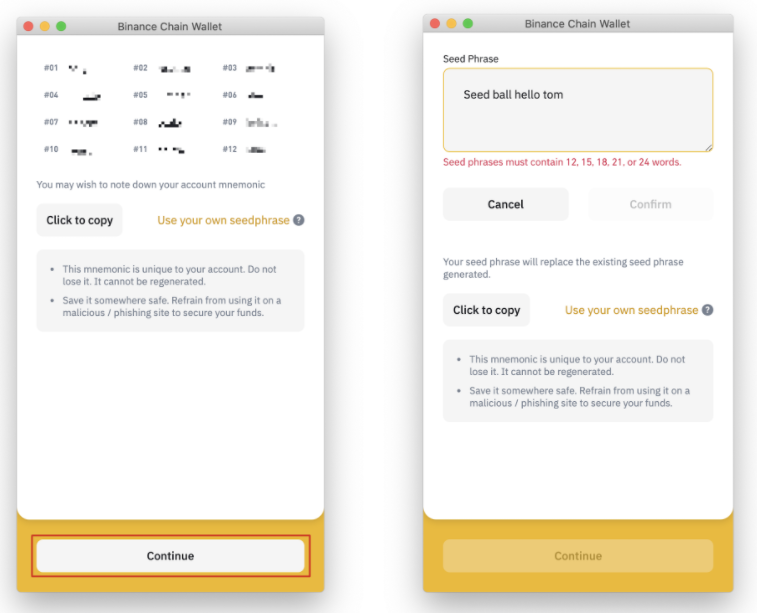
6. Qui verrà visualizzata la frase mnemonica del portafoglio Binance Chain, che potrà essere utilizzata per recuperare l'account in seguito. Puoi anche creare la tua frase mnemonica, ma deve essere composta da 12, 15, 18, 21 o 24 parole.
Non condividere la tua frase mnemonica con altri e conservala al sicuro come la password o il PIN del tuo conto bancario. In caso di smarrimento, puoi comunque utilizzare sia il tuo indirizzo email che la password tKey per accedere al tuo portafoglio Binance Chain.
7. Dopo esserti assicurato che la frase mnemonica sia memorizzata in modo sicuro, fai clic su "Continua".
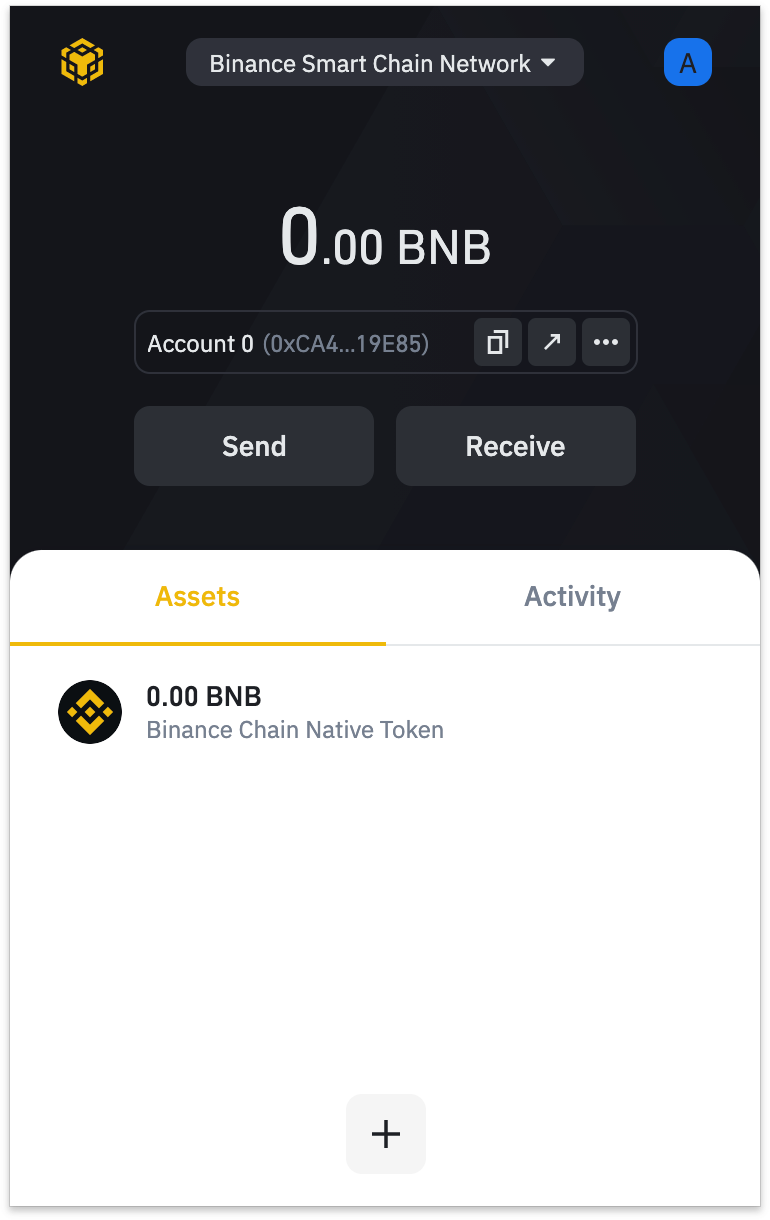
8. Il portafoglio Binance Chain è stato configurato correttamente. Ora puoi utilizzare il portafoglio per inviare e ricevere token Binance Smart Chain (BSC), Binance Chain ed Ethereum, nonché interagire con DApp e contratti intelligenti su queste blockchain.
Deposita Binance Coin utilizzando la Guida di Wallet
Devi avere Binance Coin pre-depositato nel tuo portafoglio per utilizzare e interagire con la rete Binance Smart Chain. Binance Coin può essere utilizzato per pagare le commissioni di transazione durante il trasferimento di fondi e l'interazione con contratti intelligenti. Binance Coin è divisa in due tipologie: token BEP-20 e token BEP-2. Poiché in questo momento vogliamo interagire con Binance Smart Chain (BSC), dobbiamo utilizzare i token BNB BEP-20.
Se hai già alcune Binance Coin nel tuo portafoglio Binance Spot, puoi utilizzare la funzione [Guida al Portafoglio] per collegare il tuo account al tuo portafoglio Binance Chain.
1. Fai clic sull'icona nell'angolo in alto a destra della home page del portafoglio, quindi fai clic su [Associa account Binance.com].
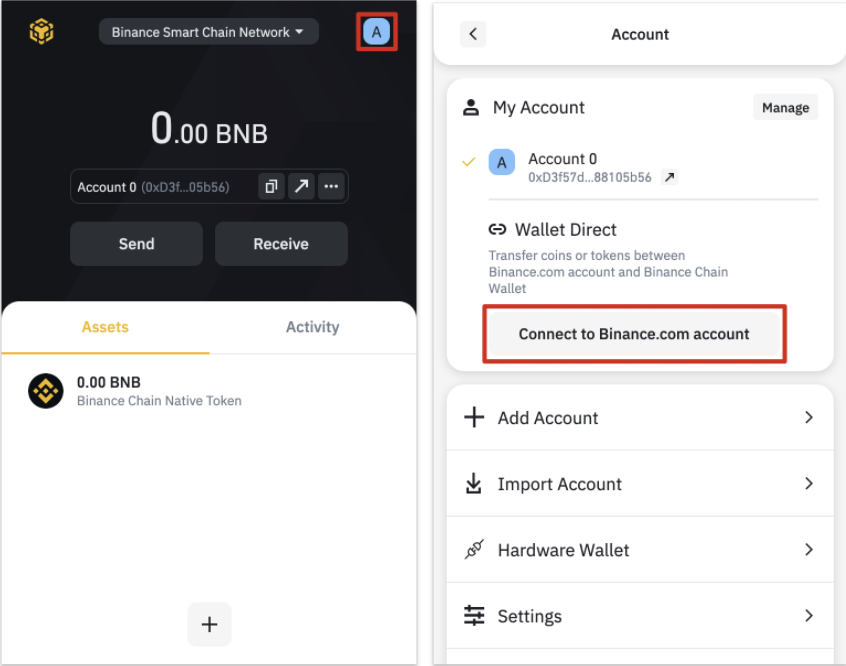
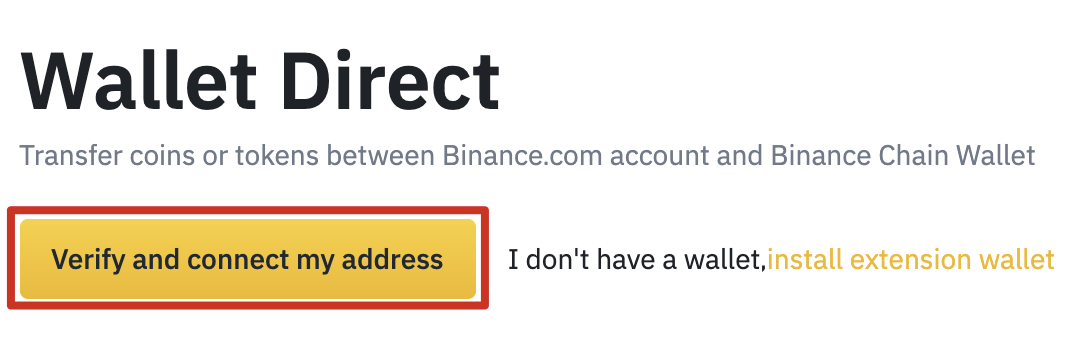
2. Accedi al tuo account Binance personale e fai clic su [Verifica e associa il mio indirizzo].
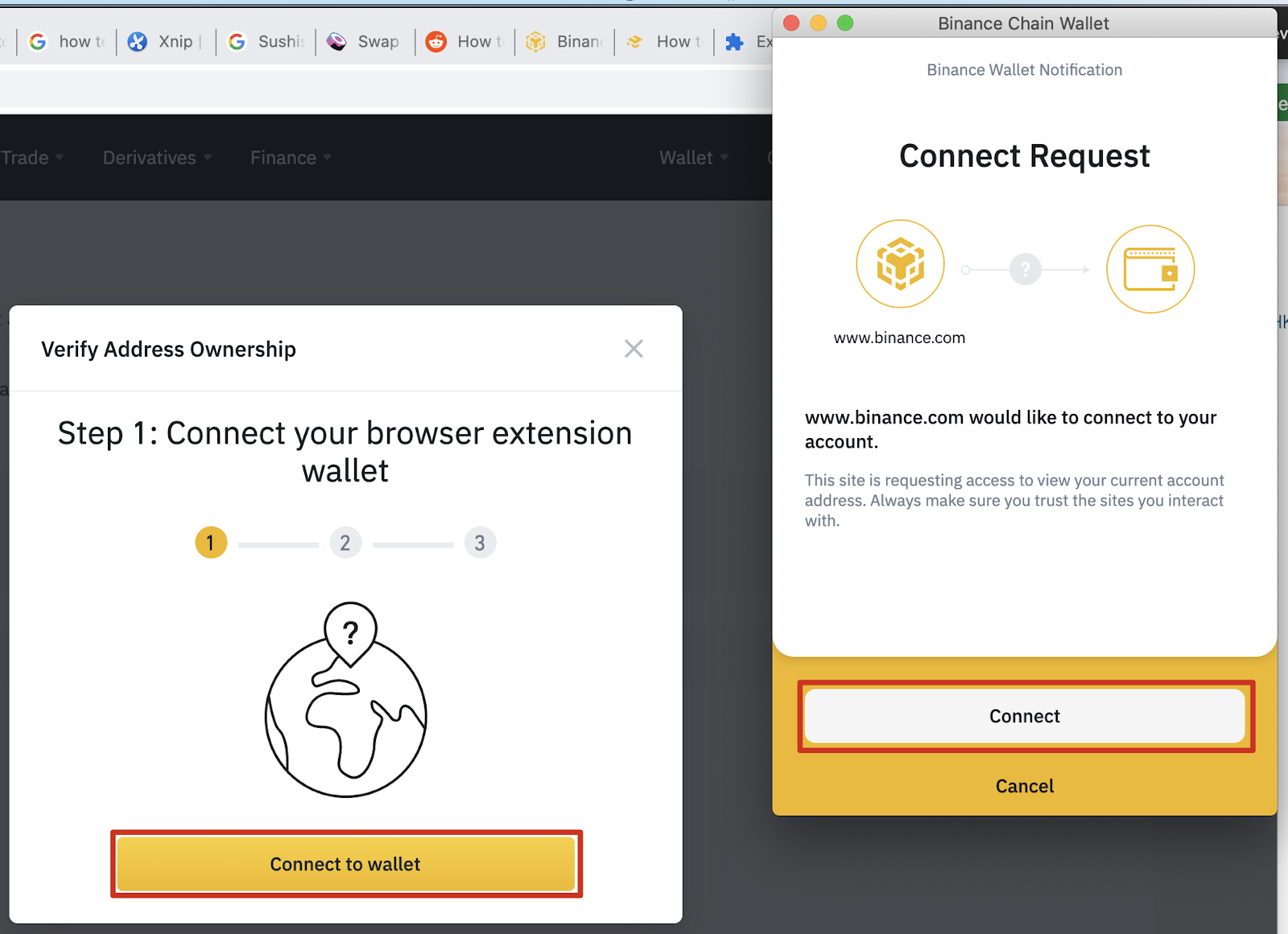
3. A questo punto, sullo schermo apparirà una finestra pop-up che ti chiederà di [associare il portafoglio]. Fai clic sul pulsante per aprire il portafoglio Binance Chain, quindi fai clic su [Link].
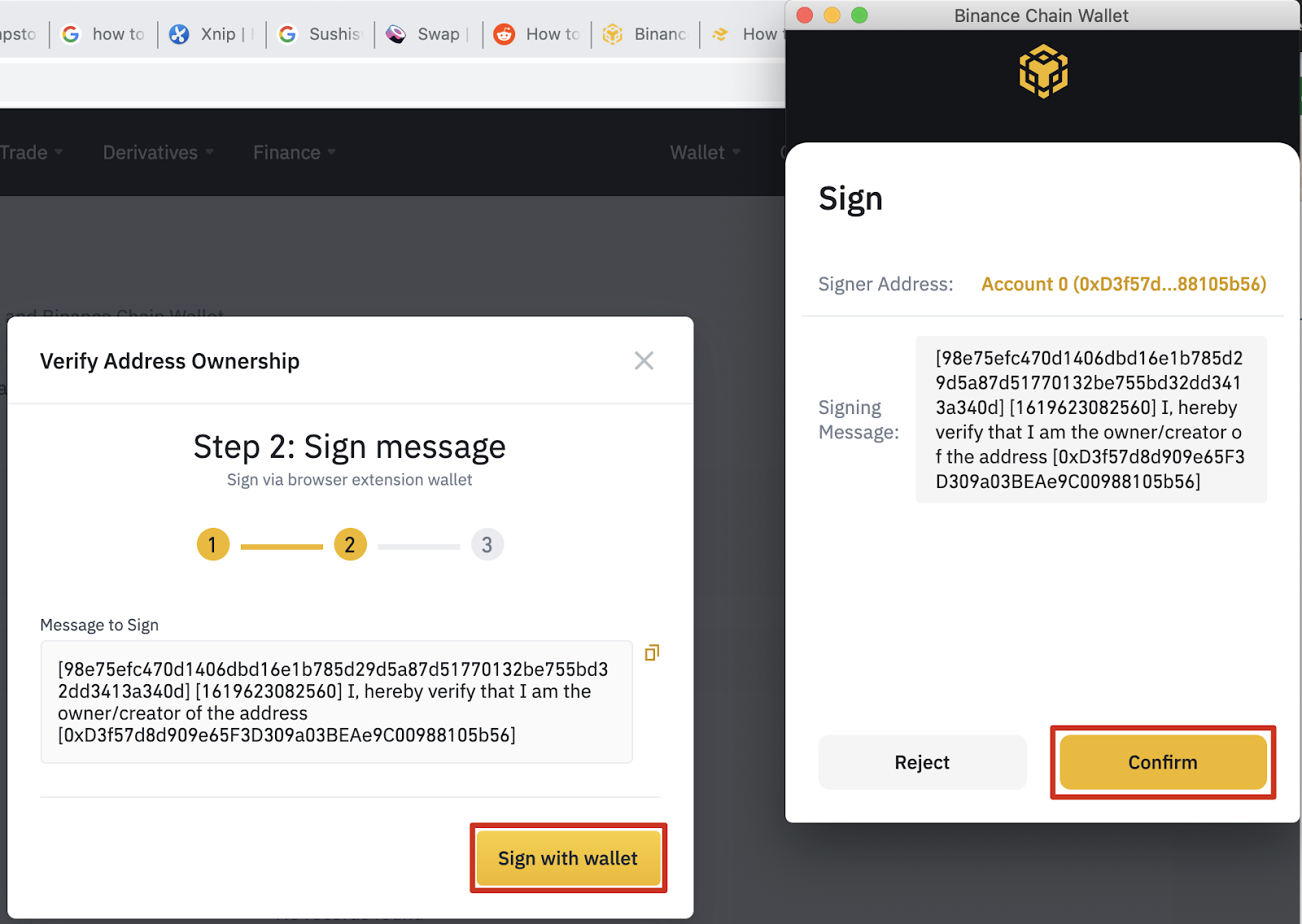
4. Successivamente, devi autorizzare il portafoglio e firmare il messaggio Binance. Questo passaggio consiste nel verificare che sei il proprietario del portafoglio e consentire l'operazione di collegamento.
5. Dopo aver completato i passaggi precedenti, inserisci l'ultimo livello di verifica dell'ID Binance di sicurezza. Se al tuo account è associata l'autenticazione a due fattori (2FA), devi superare questa verifica del secondo passaggio.
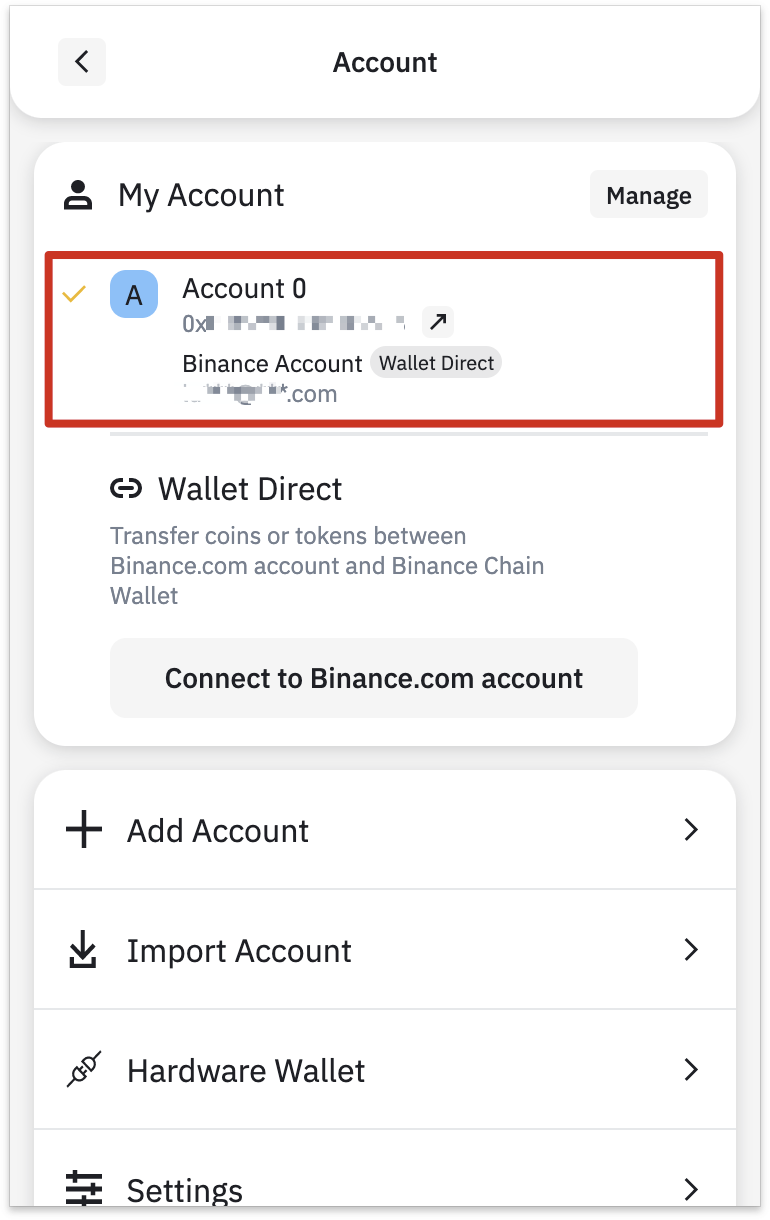
6. Dopo aver verificato con successo, l'account Binance verrà associato al portafoglio. Per i dettagli, consulta la sezione dell'account del portafoglio o la pagina di navigazione del portafoglio.
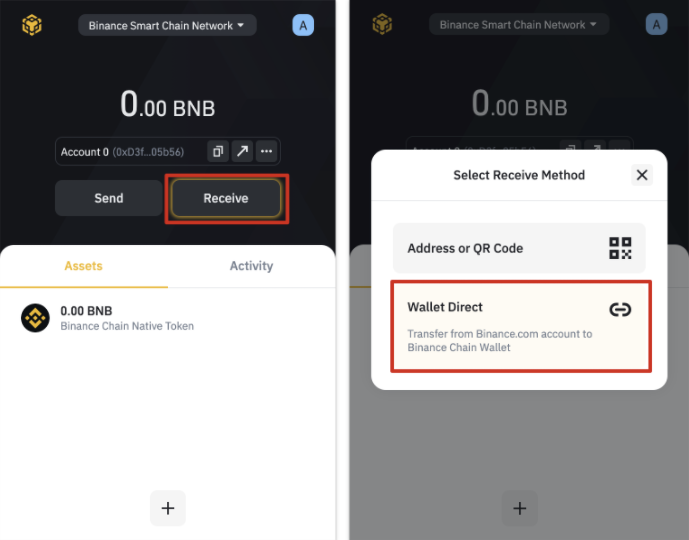
7. Per trasferire fondi dal tuo conto Binance, fai clic sul pulsante [Ricevi] e seleziona [Guida al portafoglio].
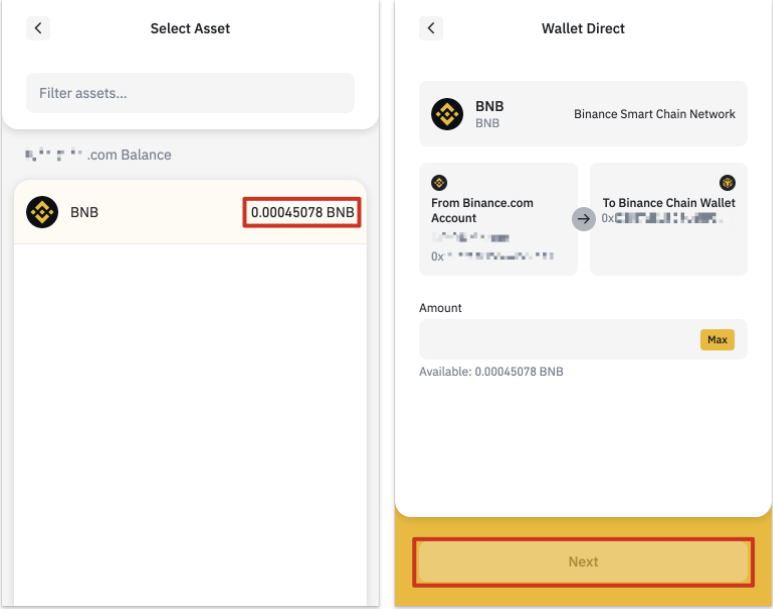
8. Vedrai il saldo delle attività disponibili per il trasferimento.
Ricarica tramite altri portafogli
Puoi ricaricare direttamente tramite altri portafogli. In questo esempio, stiamo trasferendo Binance Coins da un portafoglio Binance Account a un portafoglio Binance Chain.
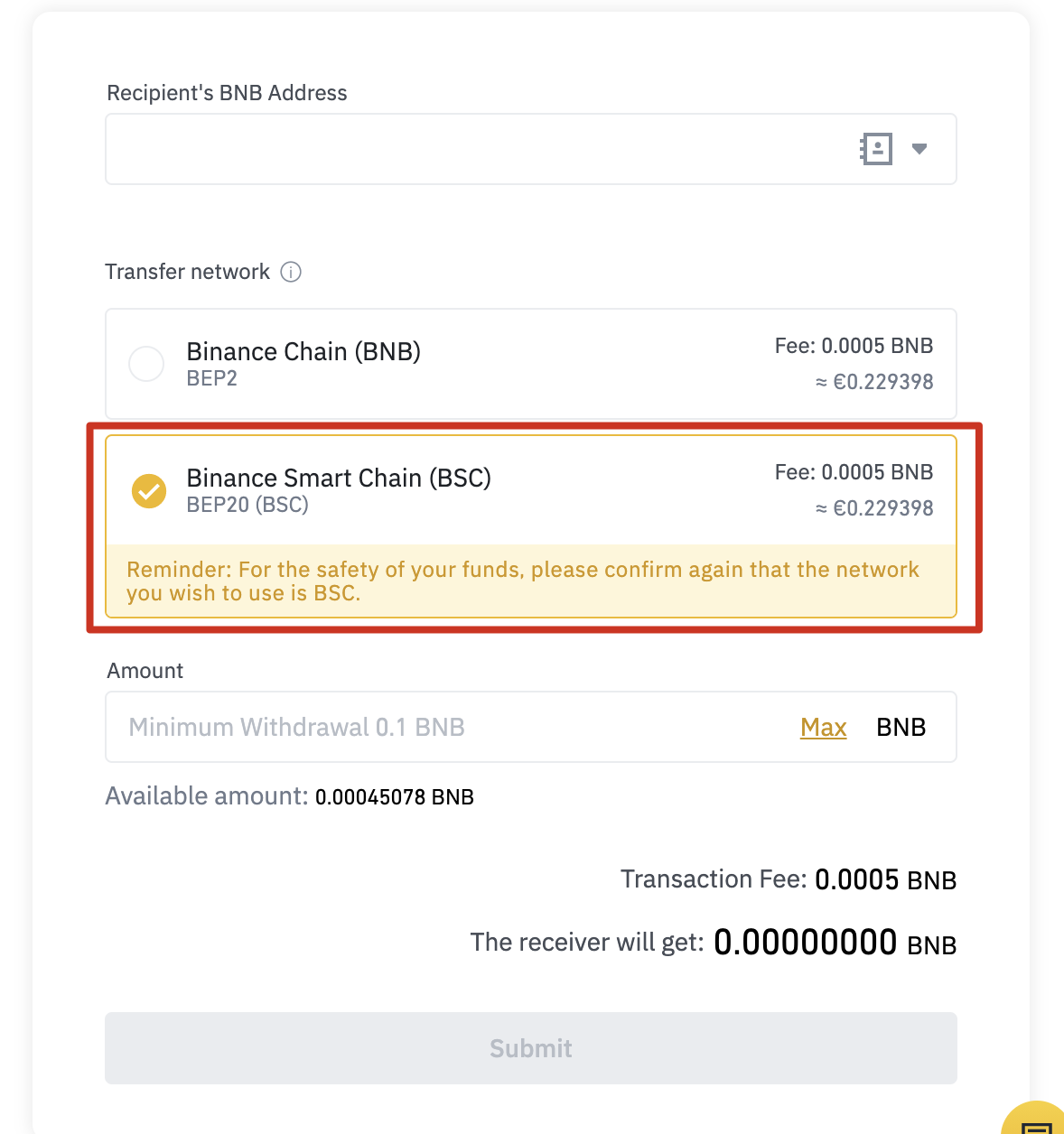
1. Accedi alla pagina di prelievo del tuo conto Binance e seleziona la rete BEP-20 (Binance Smart Chain).
2. Clicca su [Binance Chain Native Token] nel portafoglio Binance Chain, quindi clicca su [Ricevi].
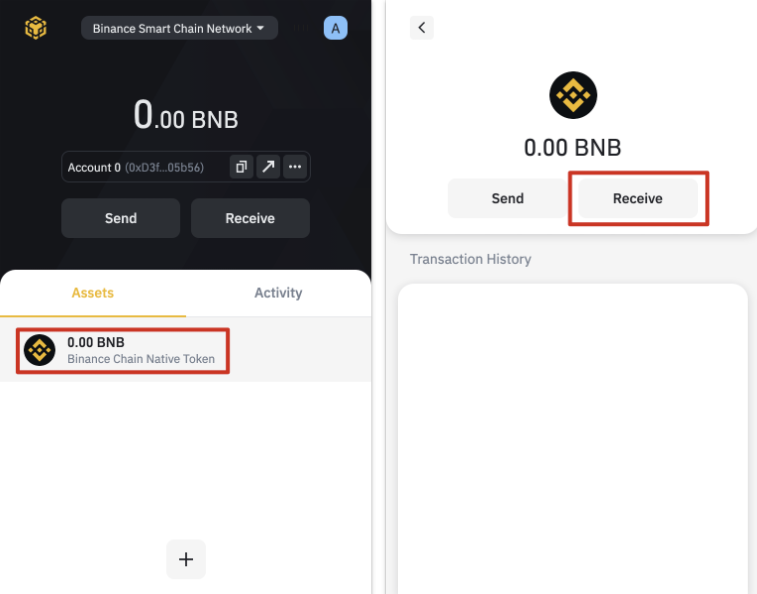
3. Qui verrà visualizzato un codice QR che può essere scansionato o un indirizzo che può essere copiato nel portafoglio di prelievo. Nota: tutti gli indirizzi BEP-20 iniziano con 0x e gli indirizzi BEP-2 iniziano con bnb.
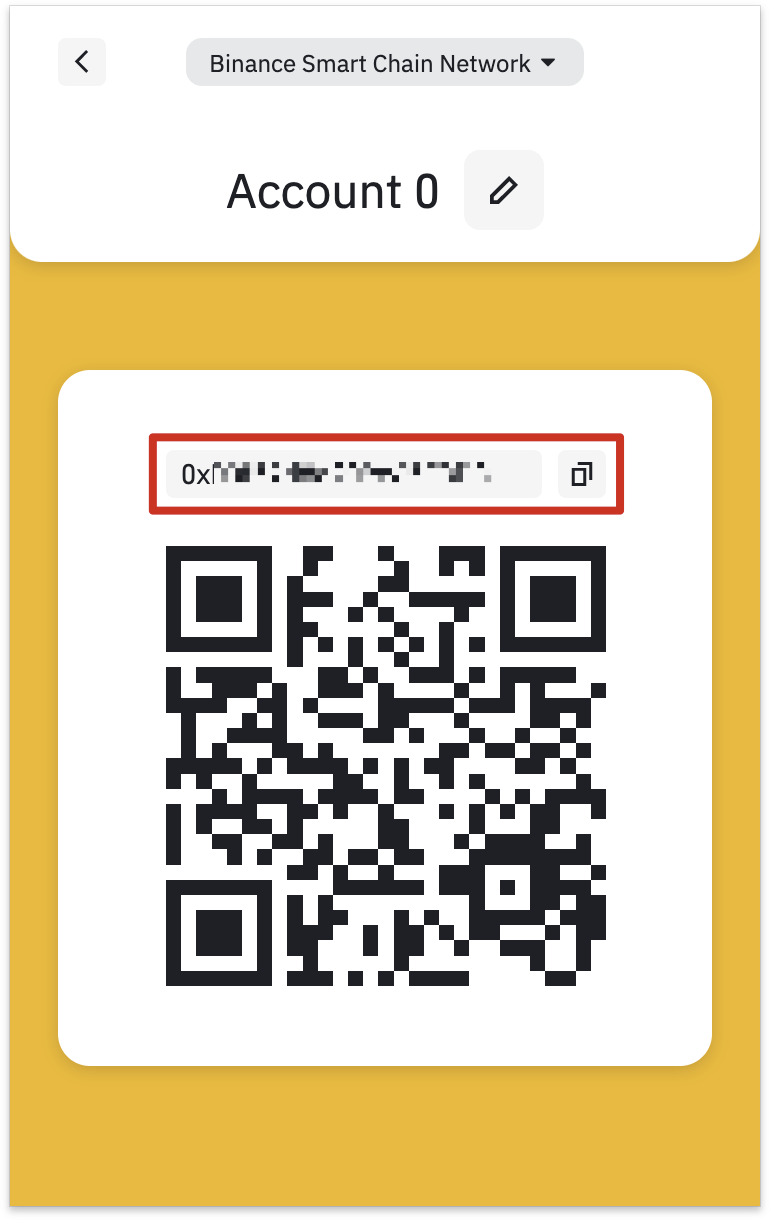
Aggiungi nuove monete all'elenco dei portafogli di Binance Chain
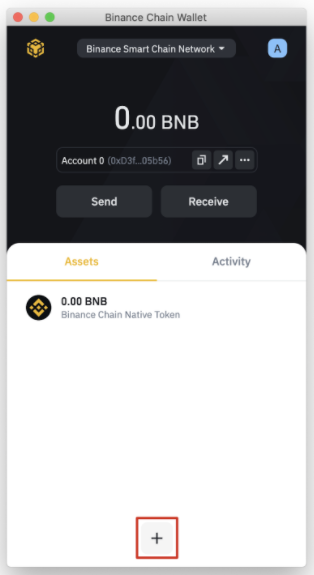
1. Dopo aver configurato il portafoglio Binance Chain, per impostazione predefinita verrà visualizzato solo il saldo Binance Coin. Fare clic sul pulsante [+] per cercare nell'elenco opzionale per aggiungere altri token.
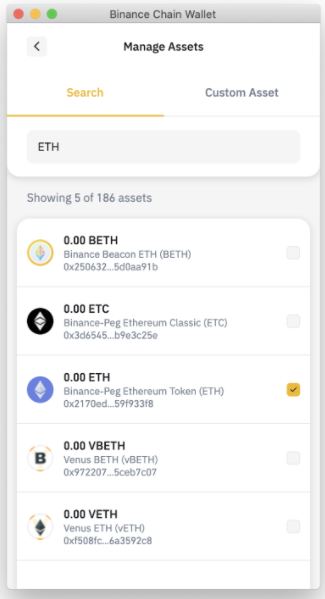
2. Seleziona il token che desideri aggiungere e fai clic sulla casella di controllo. In questo esempio, aggiungiamo Ethereum ancorato a Binance. Il portafoglio può comunque ricevere ricariche di token anche se la lista non è stata controllata in precedenza. Controlla qualsiasi gettone solo per mostrare il saldo.
Connetti il tuo portafoglio Binance Chain a Binance Smart Chain
Il portafoglio Binance Chain può interagire facilmente con Binance Smart Chain. Lo staking, lo scambio e l'interazione tramite DApp possono essere eseguiti con pochi clic. Diamo un'occhiata a come associare PancakeSwap. Quasi tutte le DApp utilizzano la stessa interfaccia utente associata al portafoglio.
1. Fare clic sul pulsante [Associa] nell'angolo in alto a destra dello schermo.

2. Seleziona [Portafoglio Binance Chain]. Nota: alcune DApp non supportano l'uso dei portafogli Binance Chain.
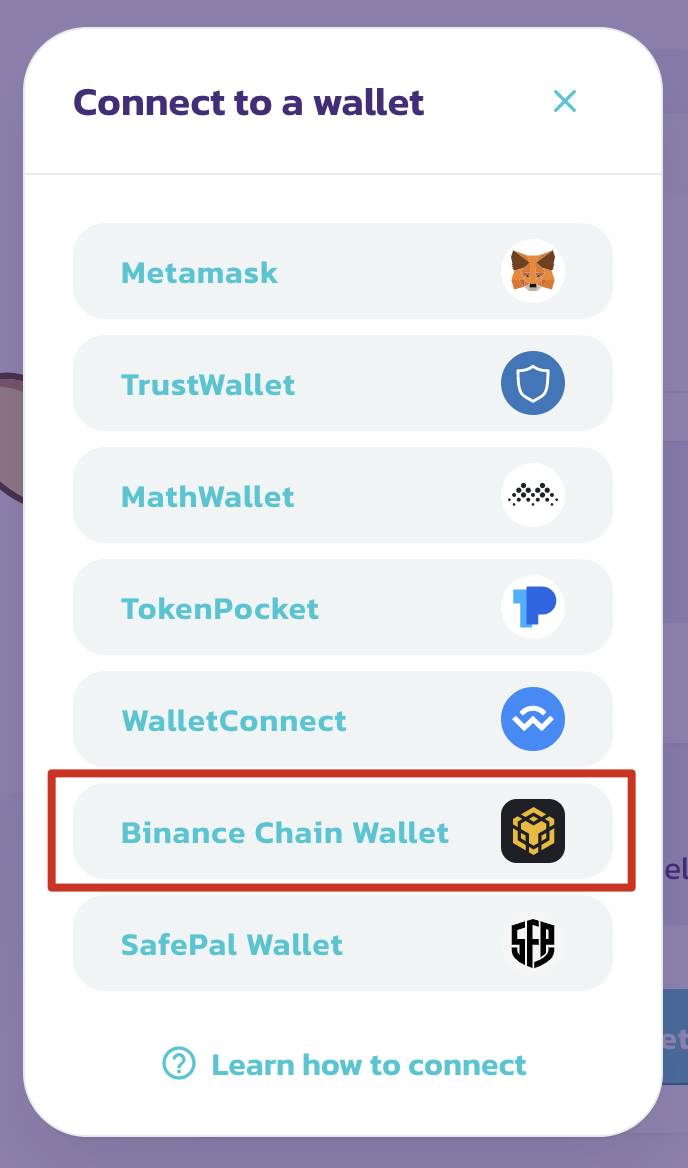
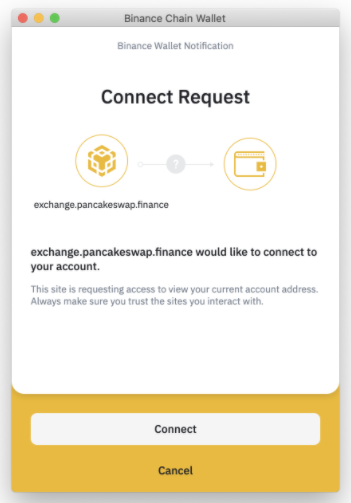
3. Apparirà una finestra pop-up che chiede se associare la DApp. Fare clic sul pulsante [Associa] per confermare.
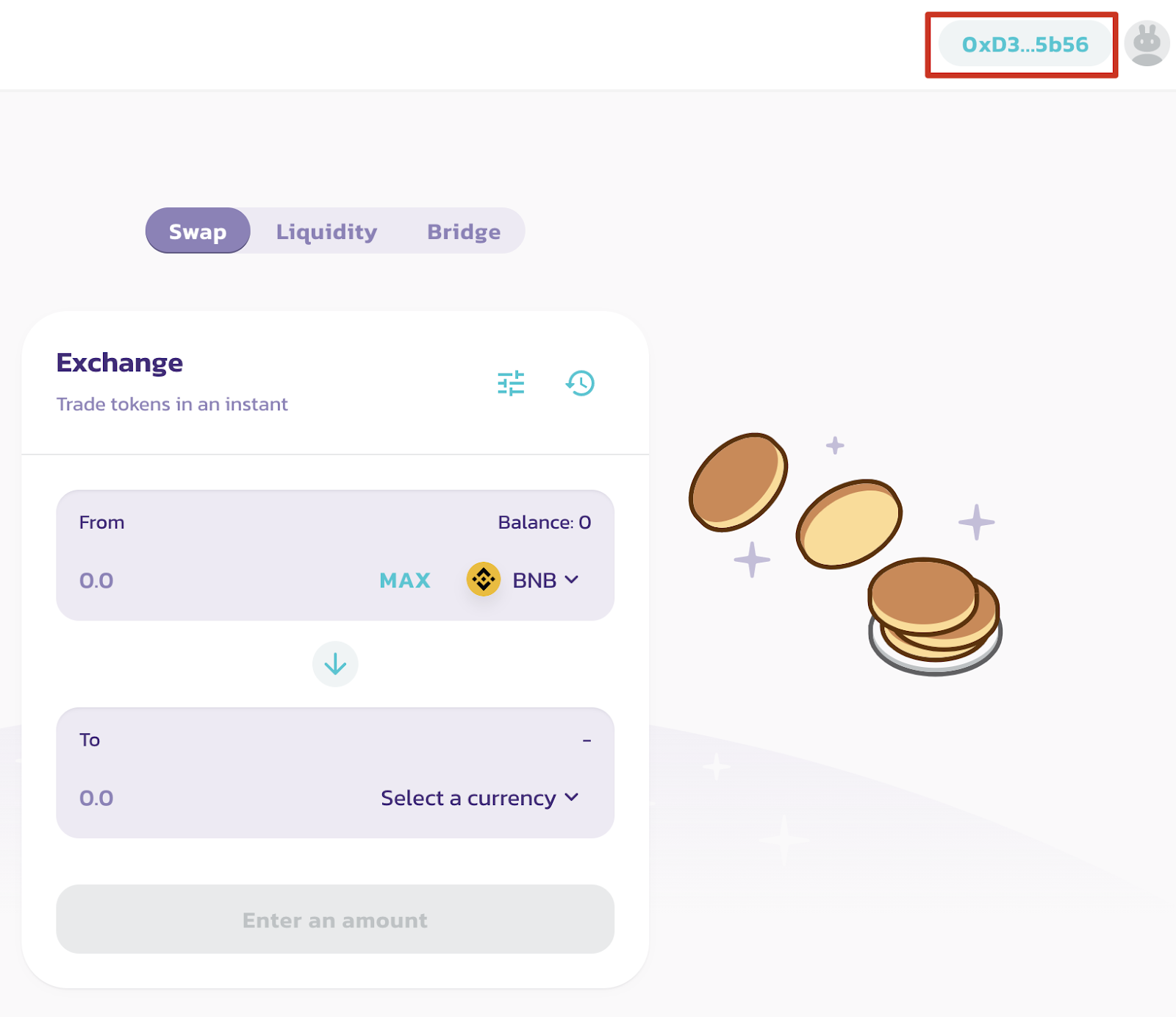
4. L'indirizzo del portafoglio verrà visualizzato nell'angolo in alto a destra dello schermo.
Riassumere
Binance Chain Wallet è un ottimo portafoglio di criptovalute, soprattutto per chi possiede già un conto Binance. Lo spostamento di risorse di criptovaluta e la gestione degli indirizzi possono essere stressanti. Pertanto, si consiglia di utilizzare correttamente la funzione di collegamento al portafoglio. La memorizzazione e l'utilizzo di chiavi private e frasi mnemoniche non possono essere ignorate. I principianti delle criptovalute spesso affrontano enormi ostacoli durante la fase di ingresso. Pertanto, semplificare l’utilizzo del portafoglio è senza dubbio un ottimo modo per padroneggiare le criptovalute e la finanza decentralizzata (DeFi) il più rapidamente possibile.