

1. ¿Qué es Shardeum?
Shardeum es una plataforma de contratos inteligentes linealmente escalable y basada en EVM que mantiene una verdadera descentralización y una sólida seguridad mediante fragmentación dinámica.
La economía simbólica de Shardeum:

El funcionario asignará el 5% de la cuota para el lanzamiento aéreo.
2. ¿Qué necesitas preparar?
1. teléfono móvil
Tanto Apple como Android están disponibles. Apple requiere una identificación de Hong Kong o Japón. Android necesita descargar Google PLAY.
2、VPS
Requisitos mínimos: 2 núcleos, 4G RAM, 20G SSD, UBUNTU;
Si el VPS que compró requiere un nombre de dominio, complete: shareeum.chase.com
Los VPS se venden en muchos lugares, incluido Xinbao. También puedes utilizar extranjeros, como: PQ, Contabo, escribe tu "dirección IP" y "contraseña"
Por supuesto, también puedes utilizar el aeropuerto.
3. Herramientas SSH
Los principiantes pueden usar Xshell, Finalshell y PuTTY, pero este artículo es un tutorial móvil, por lo que la herramienta utilizada en este artículo es: Termius
En "Play Store" o "App Store", busque "Termius: Terminal & SSH client" y descárguelo.

Estoy usando un dispositivo IOS para este tutorial, el proceso es el mismo para dispositivos Android.

Crear una cuenta Termius

Cuando inicies sesión por primera vez, verás algo como esto en tu pantalla.
Haga clic en "NUEVO ANFITRIÓN"

Después de ingresar a la subpágina, deberá completar los campos según su VPS para conectarse al VPS, como se muestra en la siguiente figura:
Alias: su apodo de VPS;
Hostname: nombre de host, que es la IP del VPS que compraste;
Nombre de usuario: debe ser "root".
Contraseña: Contraseña de VPS

Haga clic en la esquina superior derecha para guardar.
Después de eso, como se muestra a continuación, haga clic en el VPS creado:

Luego haga clic en "Continuar"

Esto lo conectará al VPS.

A continuación, simplemente copie los símbolos de comando línea por línea.
3. Instalar nodos
Paquete de actualización
sudo actualización apt && actualización apt - y
Los teléfonos móviles son diferentes a las computadoras. Las computadoras pueden usar el botón derecho del mouse para pegar símbolos de comando. En los teléfonos móviles, debe hacer esto:
Mantenga presionado el cursor verde para mostrar el botón pegar, pegue el comando y déjelo ejecutar hasta que diga "root@on...:"

Si ve la página a continuación, ingrese 1 2 3 4 5 6 y presione Entrar.

2.Instalar rizo
sudo apt-get instalar curl

3. Actualizar VPS
Copie el código a continuación y péguelo a continuación.
actualización sudo apta

Recuerde, debe continuar manteniendo presionada la pantalla para pegar después de ver el cursor verde, como se muestra a continuación:

4.Instalar la ventana acoplable
Copie el código a continuación y péguelo, siguiente paso
sudo apto instalar docker.io
Le pedirá que ingrese Y/N, ingrese y y presione Enter

5. Verifique la versión de Docker instalada.
Copie el código a continuación y dé el siguiente paso.
ventana acoplable --versión
Si ve algo como esto después de ingresar el código anterior (vea la imagen a continuación), entonces no hay nada malo

6. Copie el repositorio de GitHub.
sudo curl -L "https://github.com/docker/compose/releases/download/1.29.2/docker-compose-$(uname -s)-$(uname -m)" -o /usr/local/ bin/docker-componer

7.Escribir archivos acoplables
sudo chmod +x /usr/local/bin/docker-compose

8. Verifique la versión del archivo acoplable compilado.
Copie el código a continuación y péguelo a continuación.
docker-compose --versión
Si todo está bien, mostrará algo como:

9.Archivos de instalación
Copie el código a continuación y péguelo a continuación.
curl -O https: / /gitlab.com/shardeum /validator/dashboard /-/raw /main/installer.sh && chmod +x installer.sh && ./installer.sh
Le pedirá la opción Y/N nuevamente, ingrese Y y presione Enter

Nota importante: Luego le pedirá que ingrese una contraseña. Esta contraseña es la contraseña de su archivo. Piénselo antes de escribirla. Recuérdela después de escribirla.
Después de ingresar, presione Enter

Luego de ingresar la contraseña, te preguntará algo como esto, no ingreses nada, solo presiona la tecla enter en tu teclado.

Nuevamente le pedirá que ingrese algo como, no ingrese nada, solo presione enter

Luego verás algo como esto en la pantalla, ahora ten paciencia, esto llevará algún tiempo. No introduzcas nada.

Hasta que veas lo siguiente:

10. Ahora ve a la carpeta Sharedeum.
Copie el código a continuación y péguelo a continuación.
cd .shardeum
No hace nada, pasa a la siguiente línea como se muestra a continuación:

11. Ingrese el archivo shell
Copie el código a continuación y péguelo a continuación.
./shell.sh
No hace más que ir a la siguiente línea, así que copie el código siguiente y péguelo en la siguiente línea.
12. Inicie el nodo
inicio de la interfaz gráfica del operador-cli
Aparece el siguiente contenido, que indica que ha implementado con éxito el nodo shardeum usando su teléfono móvil.

13. Acceda al panel del nodo
Debe reemplazar "localhost" a continuación con su IP de VPS
https://localhost:8080/
Después del reemplazo, se ve así:
https://45.87.153.36:8080/
Luego vaya a cualquier navegador de su teléfono y péguelo.
Después de pegar la URL en tu navegador te mostrará algo como esto, presiona "Más detalles"
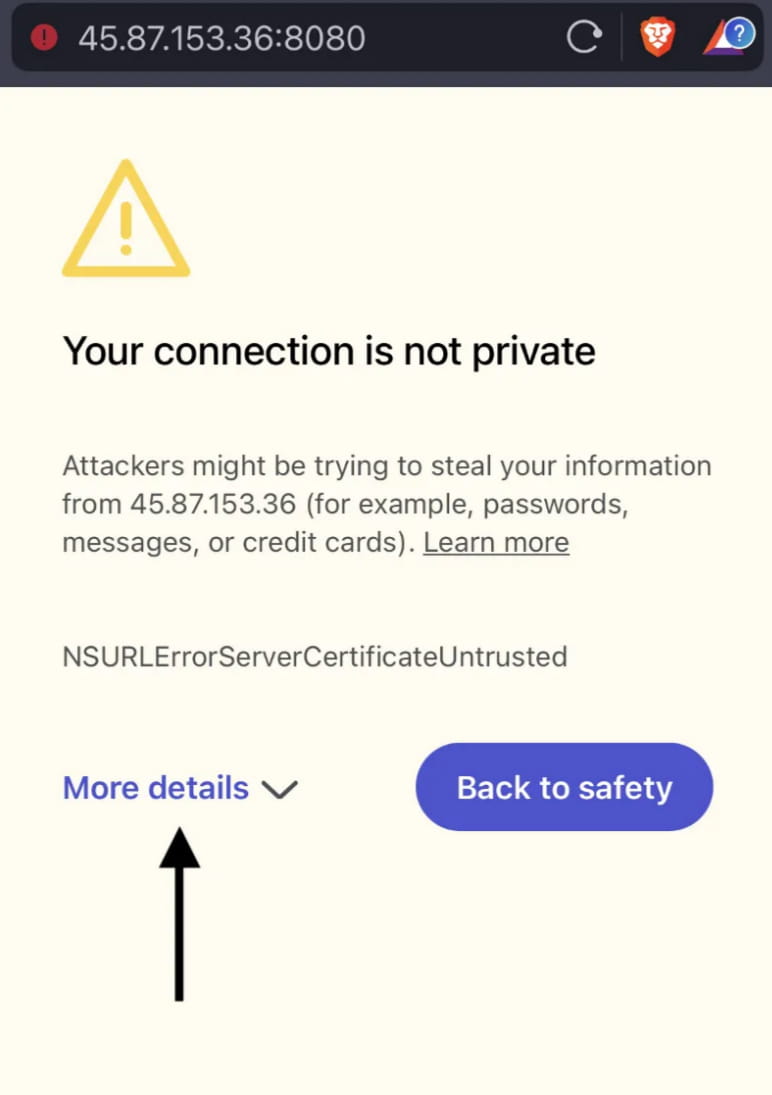
Como se muestra en la imagen a continuación, haga clic para continuar.

A continuación, se le pedirá que ingrese la contraseña, que es la contraseña del archivo que se le pidió que escribiera arriba.
Ahora pega tu contraseña aquí y presiona conectar;

Aparece la siguiente interfaz, que indica que ha ingresado al panel del nodo.

Presione "Mantenimiento"

Verás una página como esta.

Ahora tienes que agregar Sphinx 1.X a tu billetera Metamask.
Ir a la billetera Metamask:
Haga clic en la flecha para agregar una red

Presione "Agregar una palabra de red"

Vaya a "Red personalizada" y complete toda la información de la siguiente manera:
Nombre de red: Shardeum Sphinx 1.X
Nueva URL de RPC: https://sphinx.shardeum.org/
ID de cadena: 8082
Símbolo: SHM
URL del Explorador de bloques: https://explorer-sphinx.shardeum.org/
Después de completar toda la información, presione "AÑADIR"

Luego, presione "Entendido".
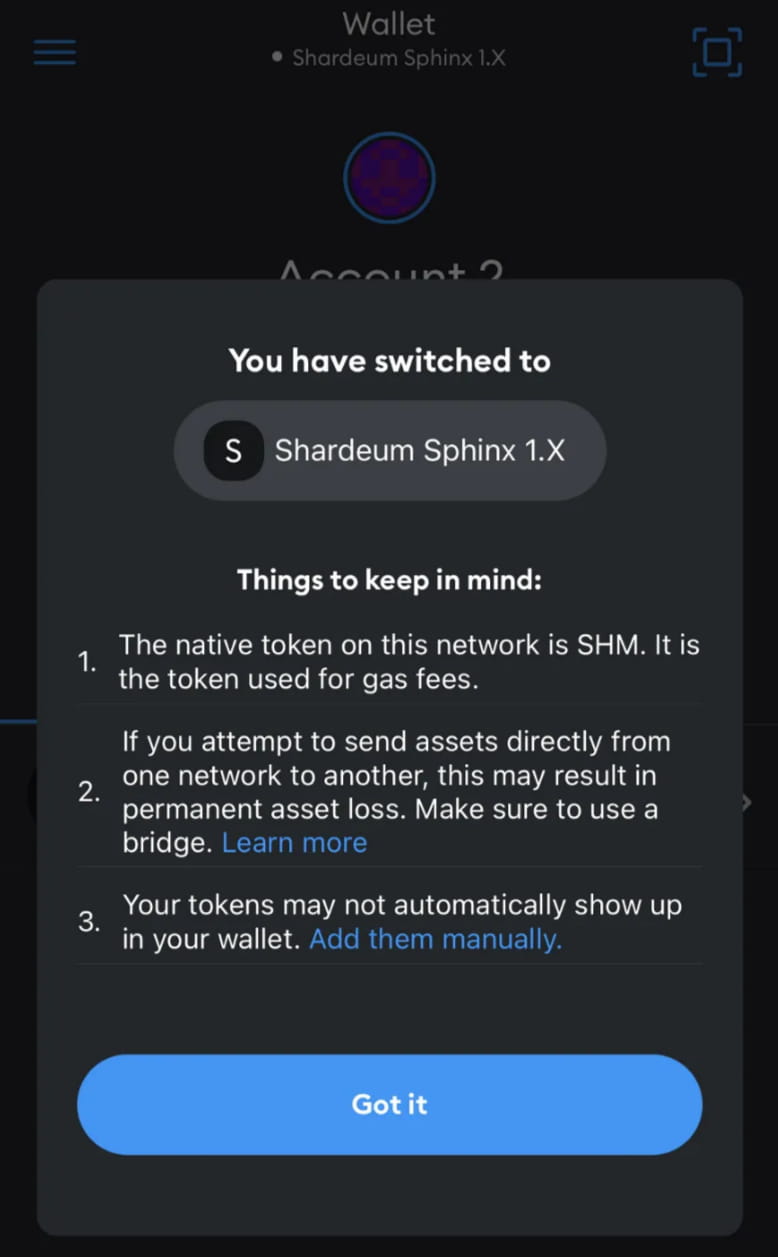
Después de agregar la red, use este enlace para unirse a Discord, ingrese al canal #faucet-1, ingrese /faucet su dirección y envíela al robot faucet.

Ahora espera un tiempo y recibirás 15 SHM.
Una vez que recibas 15 SHM, apuesta
Vaya a su navegador, abra el panel, vaya a "Mantenimiento"

Haga clic en "Conectar billetera" para conectar la billetera.

Elige el pequeño zorro:

Presione "Conectar"

Luego regrese a la página web y haga clic en "INICIAR NODO". Después de conectarse, cambiará a "DETENER NODO", como se muestra a continuación, y automáticamente importará su dirección de billetera y clave pública.
Después de recibir el faucet, ingresa 11 SHM para apostar.

Una vez confirmada la billetera, verá esto:
Si el estado de su nodo es en espera, entonces su nodo está funcionando bien porque solo permiten que 150 validadores ejecuten el nodo a la vez, pero el estado "en espera" también se conoce como nodos activos, y estos 150 nodos cambian de vez en cuando y Elija entre nodos alternativos.
También puede ver la cantidad de tokens que ha apostado.

Después de completar los pasos anteriores, significa que ha ejecutado correctamente el nodo sharedeum.
Eso es todo por hoy. Para obtener más información, preste atención a: Dongle.