Einführung
Erfahren Sie, wie Sie schnell und einfach auf die BNB Smart Chain zugreifen, um Transaktionen in Kryptowährungen durchzuführen und an DeFi-Projekten teilzunehmen. Trust Wallet ist einfach einzurichten und erfordert zum Betrieb keinen Browser auf Ihrem Computer.
Die Trust Wallet-App ist eine mobile Kryptowährungs-Wallet, für die keine Registrierung erforderlich ist. Es ist für iOS-, Android- und Google Play-Benutzer verfügbar. Nach der Installation können Sie Ihr Wallet schnell mit dezentralen Anwendungen (DApps) verbinden, darunter PancakeSwap, SushiSwap und Beefy Finance.
Trust Wallet ist nicht nur für das BSC-Netzwerk gedacht – es unterstützt auch Ethereum, POA Network, Callisto und viele andere. In dieser Anleitung verwenden wir PancakeSwap als Beispiel, aber der Verbindungsprozess wird für die meisten DeFi-Plattformen nahezu identisch sein.
Trust Wallet installieren und konfigurieren
1. Gehen Sie zunächst auf die Website von Trust Wallet und klicken Sie auf den Link für das gewünschte Betriebssystem.

2. Installieren Sie die Anwendung auf Ihrem Gerät. Klicken Sie nach dem Öffnen von Trust Wallet auf „Neue Wallet erstellen“.

3. Dann erscheint die Startphrase. Es dient als Wiederherstellungspasswort für den Fall, dass Sie den Zugriff auf Ihr Mobilgerät oder Ihre Brieftasche verlieren. Bewahren Sie eine Kopie davon an einem sicheren, geheimen Ort auf.

4. Nachdem Sie auf „Weiter“ geklickt haben, müssen Sie den Satz in der richtigen Reihenfolge wiederholen. Mit diesem Schritt stellen Sie sicher, dass Sie die Startphrase kopiert oder aufgezeichnet haben. Wenn Sie die Wörter in der richtigen Reihenfolge eingegeben haben, klicken Sie auf Weiter.

5. Ihr Krypto-Wallet sollte nun erstellt sein und Sie befinden sich im Reiter „Wallet“.

BNB auf Trust Wallet einzahlen
Bei der Nutzung einer DApp auf der BNB Smart Chain (BSC) müssen BNB-Coins Transaktionsgebühren zahlen. Jedes Mal, wenn Sie Token über BSC senden oder mit Smart Contracts interagieren, zahlen Sie eine Gasgebühr.
1. Um BNB BEP-20-Token für Gas zu verwenden, müssen Sie diese über das BEP-20-Transfernetzwerk senden. Wenn Sie Geld von Binance abheben, achten Sie darauf, auf der Abhebungsseite die Option [BEP-20 (BSC)] auszuwählen.
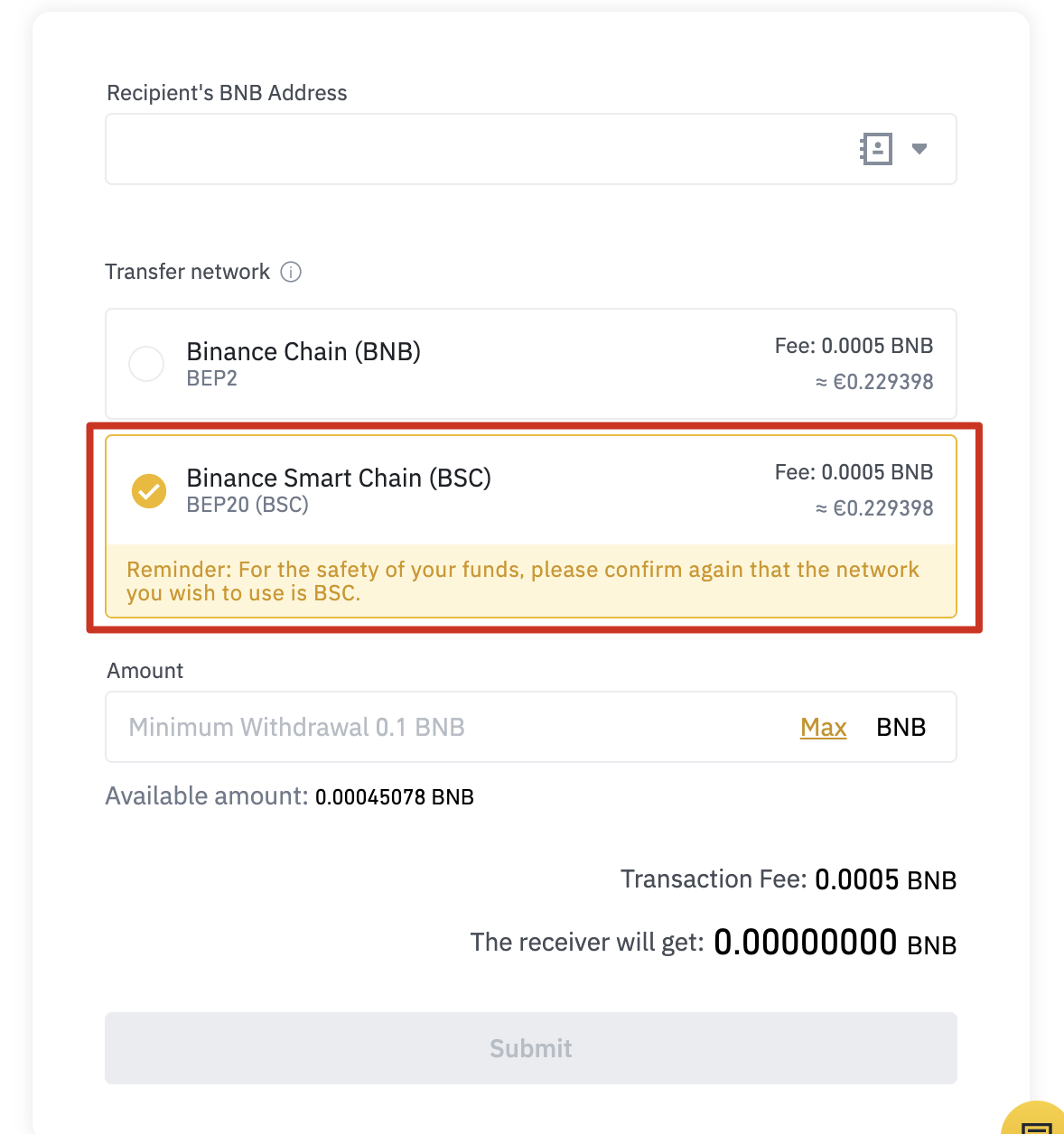
2. Um Ihr BEP-20 BNB einzuzahlen, öffnen Sie die Registerkarte „Wallet“ in Trust Wallet und klicken Sie auf „Smart Chain“. Klicken Sie nicht auf „BNB“. Diese Option gilt für BEP-2 BNB auf Binance Chain und kann nicht zur Zahlung von Transaktionsgebühren auf BSC verwendet werden.
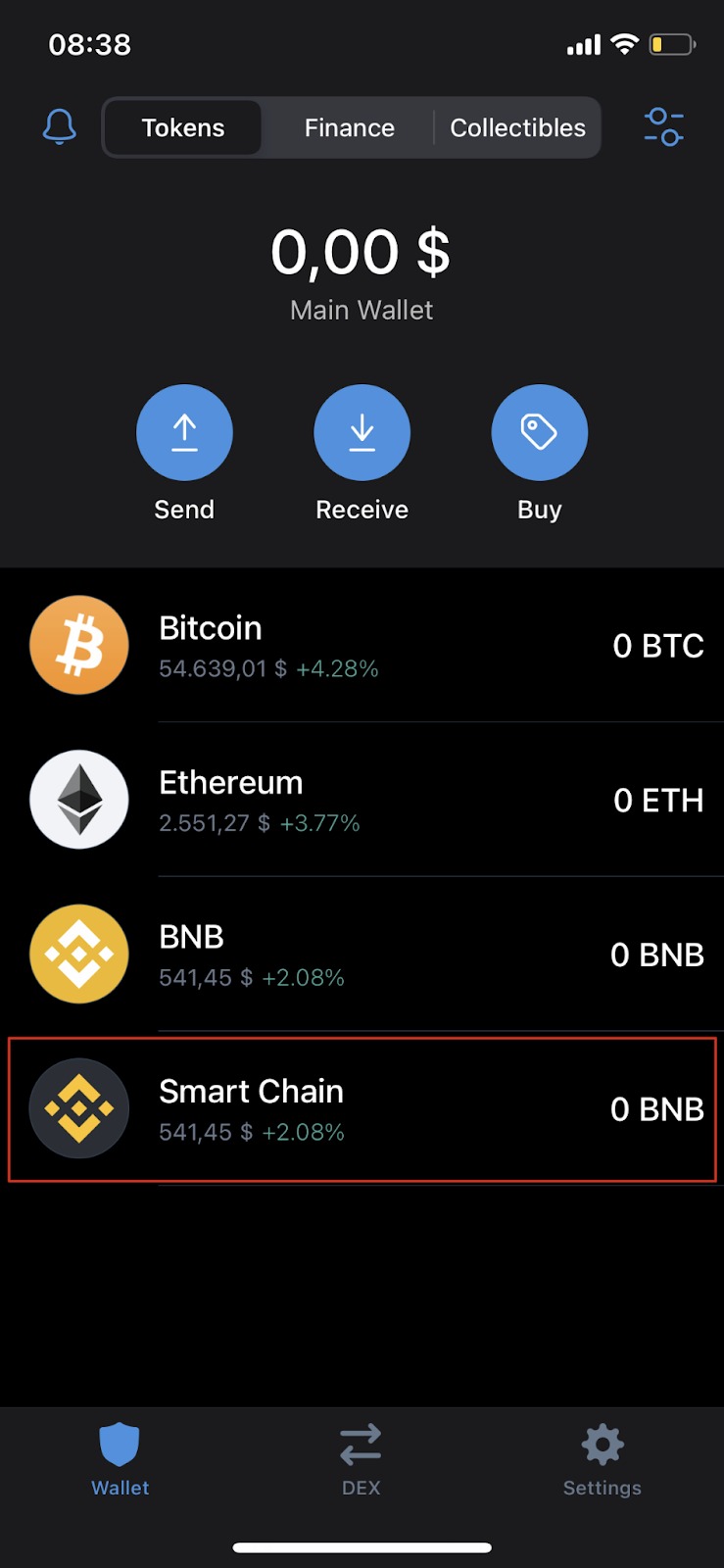
3. Klicken Sie auf die Schaltfläche „Empfangen“, um die einzugebende Adresse anzuzeigen. Anschließend können Sie diese Adresse in Ihr Auszahlungs-Wallet kopieren oder den QR-Code scannen.

Hinzufügen neuer Token zur Trust Wallet-Liste
Nach der Installation von Trust Wallet werden Sie feststellen, dass Ihre Liste nur noch wenige Token und Kryptowährungen enthält. Nehmen wir an, Sie möchten CAKE dort hinzufügen, damit es im Trust Wallet angezeigt wird.
1. Öffnen Sie die Registerkarte „Wallet“ und klicken Sie auf das Symbol in der oberen rechten Ecke.

2. Suchen Sie das Token, das Sie zur Liste hinzufügen möchten, und klicken Sie auf den Schalter, sodass er grün wird. In diesem Beispiel fügen wir CAKE (BEP-20), einen PancakeSwap-Token, zur BNB Smart Chain hinzu.

3. Fertig! Nun erscheint der CAKE-Token mit Ihrem Guthaben im Reiter „Wallet“.

So verbinden Sie Trust Wallet mit PancakeSwap
Es gibt mehrere Möglichkeiten, Ihr Wallet mit PancakeSwap und anderen DApps zu verbinden. Sie können eine Verbindung über den mobilen Browser von Trust Wallet oder über einen PC-Browser herstellen. Sie verfügen über die gleichen Funktionen, sodass Ihre Wahl ausschließlich von Ihren Vorlieben abhängt.
Verbindung über Trust Wallet-Browser
1. Wenn Sie den Trust Wallet DApp-Browser verwenden, gehen Sie zur PancakeSwap-Website und klicken Sie oben rechts auf die Schaltfläche „Verbinden“.
2. Wählen Sie „Wallet vertrauen“, um Ihre Wallet mit PancakeSwap zu verbinden.

3. Wenn die Verbindung erfolgreich ist, sollte Ihre Wallet-ID in der oberen rechten Ecke erscheinen.

Verbinden Sie sich über den Browser auf dem PC
1. Gehen Sie zur PancakeSwap-Desktop-Website und klicken Sie oben rechts auf „Verbinden“.
2. Klicken Sie auf „WalletConnect“, um den Verbindungsvorgang zu starten. Derzeit funktioniert die Trust Wallet-Schaltfläche nur bei Verwendung des Trust Wallet-Browsers.
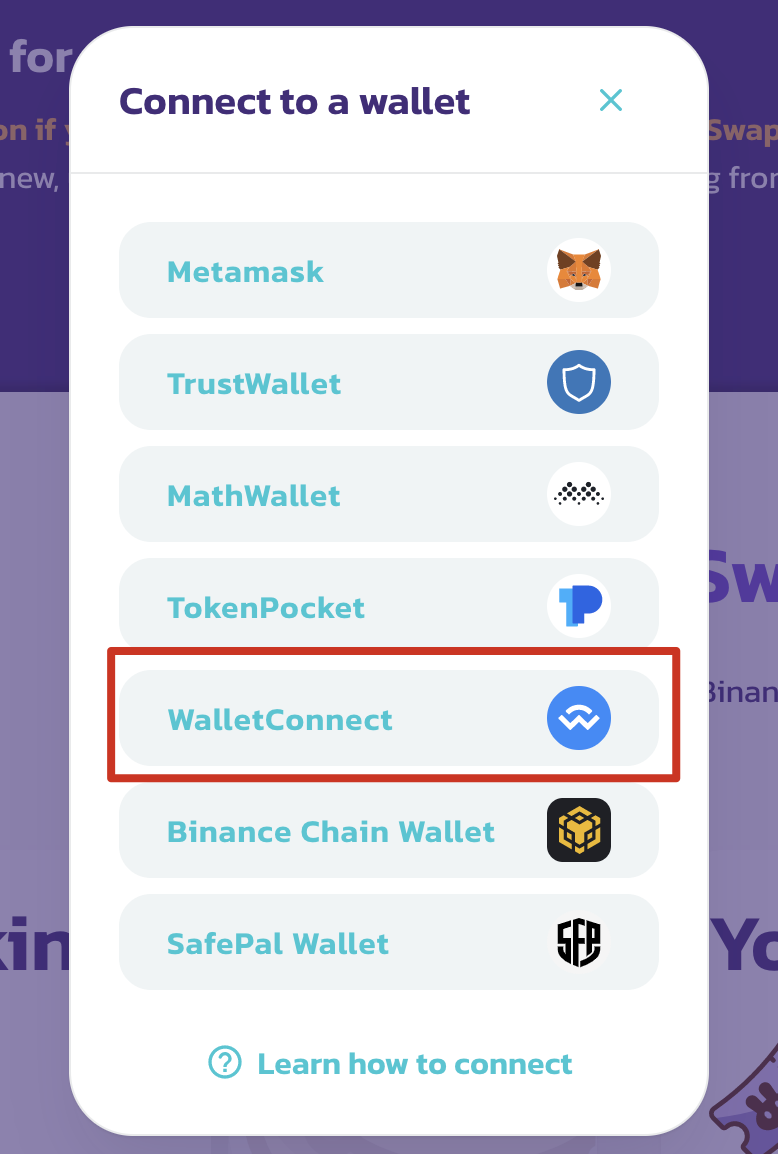
3. Es erscheint ein QR-Code, der mit der Trust Wallet-App gescannt werden kann. Gehen Sie in der App zur Registerkarte „Einstellungen“ und klicken Sie auf WalletConnect. Scannen Sie den QR-Code auf der PancakeSwap-Website und klicken Sie in Trust Wallet auf „Verbinden“.

4. Wenn die Verbindung erfolgreich ist, sollte PancakeSwap den Anfang Ihrer Wallet-ID in der oberen rechten Ecke anzeigen.

Zusammenfassung
Trust Wallet ist eine der beliebtesten mobilen Anwendungen, die viele Blockchains und Token unterstützt. Es fungiert auch als Gateway für NFTs und das gesamte DeFi-Ökosystem, daher ist es wichtig zu wissen, wie man es nutzt. Die oben beschriebenen Schritte gelten auch für andere DApps, daher helfen Ihnen die Anweisungen dabei, Zugriff auf viele Dienste gleichzeitig zu erhalten.