Einführung
Zu wissen, wie man auf die BNB Smart Chain zugreift, ist eine der einfachsten Möglichkeiten, mit digitalen Währungen und DeFined-Projekten zu interagieren. Trust Wallet ist eine großartige Möglichkeit, dies außerhalb Ihres Desktop-Browsers zu tun, und die Einrichtung dauert nur wenige Minuten.
Trust Wallet ist eine mobile Wallet-App für digitale Währungen, für die keine Registrierung erforderlich ist. Verfügbar für iOS- und Android-Benutzer. Nach der Installation können Sie das Wallet problemlos mit DApps verknüpfen, darunter PancakeSwap, SushiSwap und Beefy Finance.
Darüber hinaus ist Trust Wallet keine exklusive App für BNB Smart Chain (BSC). Es unterstützt unter anderem auch die Blockchain Ethereum, POA Network und Callisto. In diesem Leitfaden wird PancakeSwap als Beispiel verwendet, aber für die meisten DeFi-Plattformen sind die Betriebsabläufe ähnlich.
Installieren und richten Sie Trust Wallet ein
1. Besuchen Sie zunächst die offizielle Website von Trust Wallet und klicken Sie auf den Link für Ihr Zielbetriebssystem.

2. Installieren Sie die App auf dem angegebenen Gerät. Klicken Sie nach dem Öffnen von Trust Wallet weiterhin auf [Neue Wallet erstellen].

3. Zu diesem Zeitpunkt wird die mnemonische Phrase auf dem Bildschirm angezeigt. Es fungiert als Tool zur Passwortwiederherstellung, wenn Sie den Zugriff auf Ihr Mobilgerät oder Ihre Brieftasche verlieren. Bitte bewahren Sie eine Kopie an einem sicheren und privaten Ort auf.

4. Nachdem Sie auf [Weiter] geklickt haben, müssen Sie die mnemonischen Wörter erneut in der richtigen Reihenfolge eingeben. Dieser Schritt dient dazu, sicherzustellen, dass Sie Ihren mnemonischen Satz kopieren oder aufschreiben. Nachdem Sie die mnemonischen Wörter in der richtigen Reihenfolge eingegeben haben, klicken Sie auf [Weiter].

5. Das digitale Währungs-Wallet ist nun eingerichtet und Sie haben erfolgreich zur Registerkarte [Wallet] weitergeleitet.

Zahlen Sie Binance Coin in die Trust Wallet ein
Um die BNB Smart Chain (BSC) DApp nutzen zu können, müssen Sie etwas BNB einzahlen, um die Transaktionsgebühren zu bezahlen. Jedes Mal, wenn Sie BSC zum Senden von Token oder zur Interaktion mit Smart Contracts verwenden, müssen Sie eine Gasgebühr zahlen.
1. Um Benzin mit BNB BEP-20-Tokens zu bezahlen, müssen Ihre Token über das BEP-20-Übertragungsnetzwerk gesendet werden. Wenn Sie Geld von Binance abheben möchten, müssen Sie auf der Abhebungsseite die Option [BEP-20 (BSC)] auswählen.
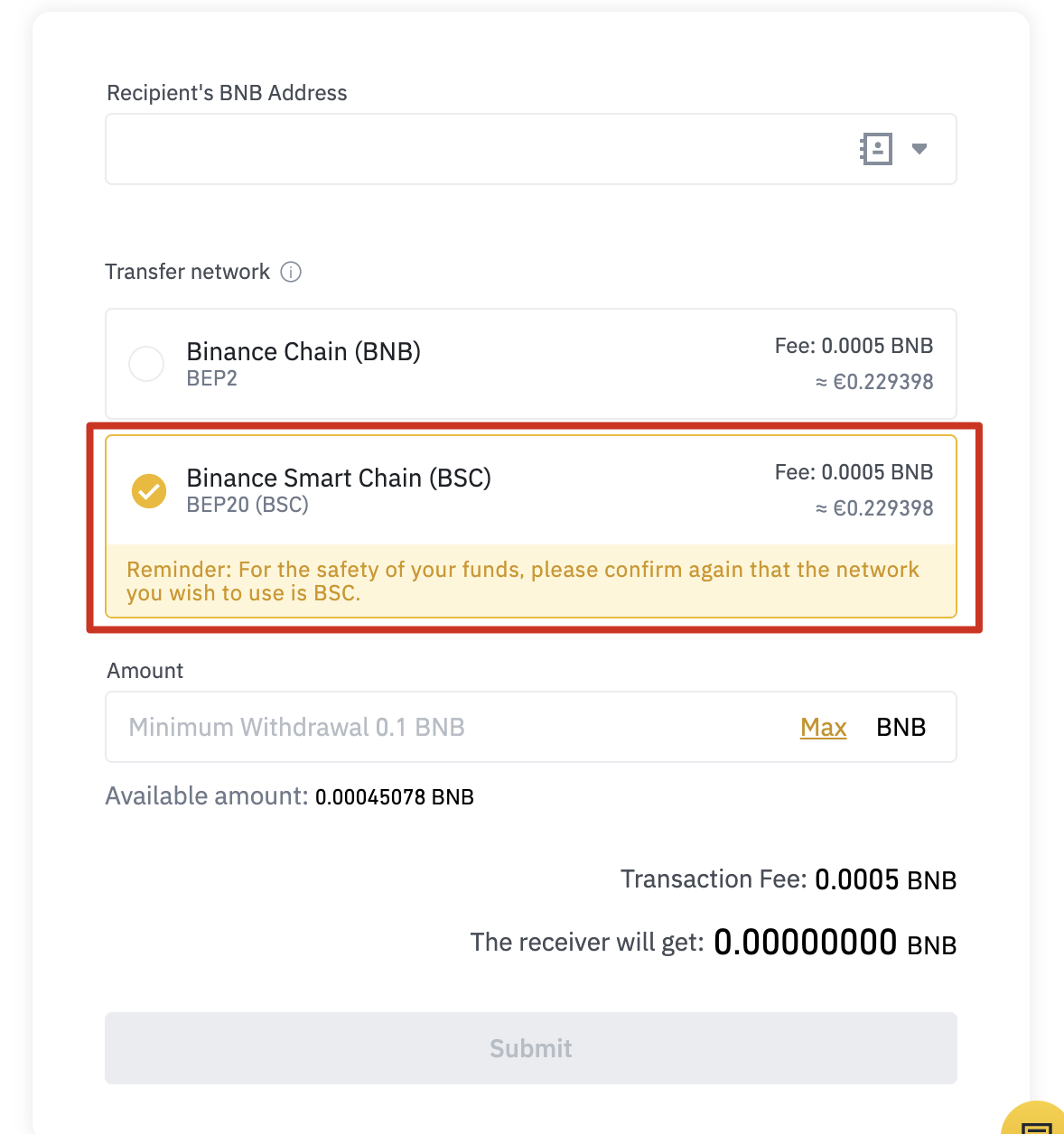
2. Um BEP-20 BNB einzuzahlen, öffnen Sie bitte die Registerkarte [Wallet] in Trust Wallet und klicken Sie auf [Smart Chain]. Bitte klicken Sie nicht auf [BNB]. Diese Option ist für BEP-2 BNB in der BNB-Kette verfügbar und kann nicht zur Zahlung der Transaktionsgebühren von BSC verwendet werden.
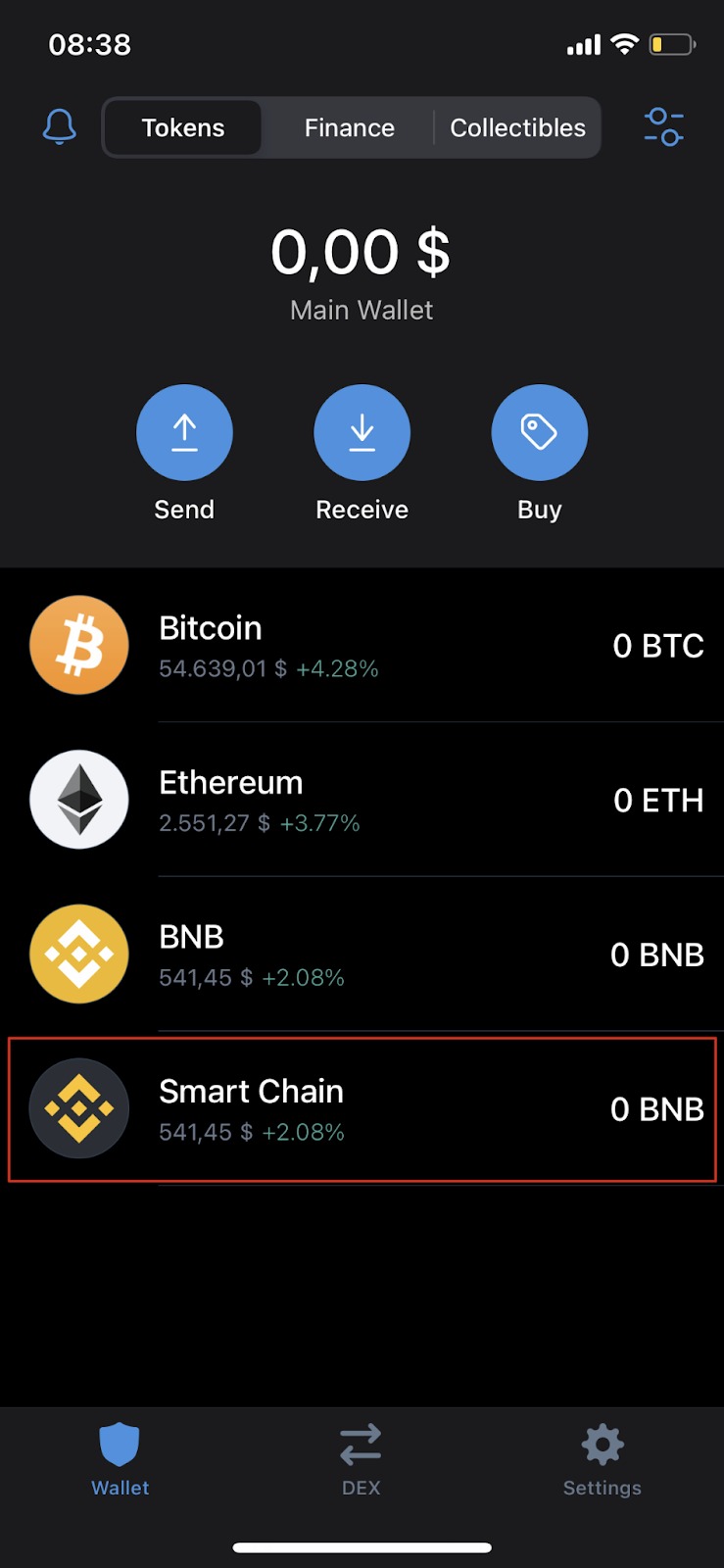
3. Klicken Sie auf die Schaltfläche [Empfangen] und suchen Sie die Aufladeadresse. Diese Adresse kann dann kopiert und in das Auszahlungs-Wallet eingefügt werden, oder der QR-Code kann direkt gescannt werden.

Fügen Sie der Trust Wallet-Liste neue Münzen hinzu
Nach der Installation von Trust Wallet enthält Ihre Standardliste mit Token und digitalen Währungen nur wenige Elemente. Angenommen, Sie möchten CAKE zu einer Liste hinzufügen, damit es in Trust Wallet angezeigt wird.
1. Öffnen Sie die Registerkarte [Wallet] und klicken Sie auf das Symbol in der oberen rechten Ecke.

2. Suchen Sie nach dem Token, das zur Liste hinzugefügt werden muss, und klicken Sie dann auf die Umschaltfläche, sodass sie grün wird. In diesem Beispiel fügen wir CAKE (BEP-20), den Token von PancakeSwap, zur BNB Smart Chain hinzu.

3. Der Vorgang ist abgeschlossen. Jetzt sehen Sie CAKE und das entsprechende Guthaben auf der Registerkarte [Wallet].

Verbinden Sie Trust Wallet mit PancakeSwap
Es gibt viele Möglichkeiten, Ihr Wallet mit PancakeSwap und anderen DApps zu verbinden. Sie können eine Verbindung über den mobilen Browser von Trust Wallet oder auf dem Desktop herstellen. Beide Methoden funktionieren je nach persönlicher Vorliebe gleich gut.
Verbinden Sie den Trust Wallet-Browser
1. Wenn Sie den Trust Wallet DApp-Browser verwenden, gehen Sie bitte zur PancakeSwap-Website und klicken Sie auf die Schaltfläche [Assoziieren] in der oberen rechten Ecke.
2. Wählen Sie [Wallet vertrauen], um die Wallet mit PancakeSwap zu verknüpfen.

3. Nach erfolgreicher Verknüpfung wird Ihre Wallet-ID in der oberen rechten Ecke angezeigt.

Link zum Desktop-Browser
1. Besuchen Sie die PancakeSwap-Desktop-Website und klicken Sie oben rechts auf [Verknüpfen].
2. Klicken Sie auf [WalletConnect], um den Zuordnungsprozess zu starten. Derzeit ist die Schaltfläche [Trust Wallet] nur verfügbar, wenn Sie den Trust Wallet-Browser verwenden.
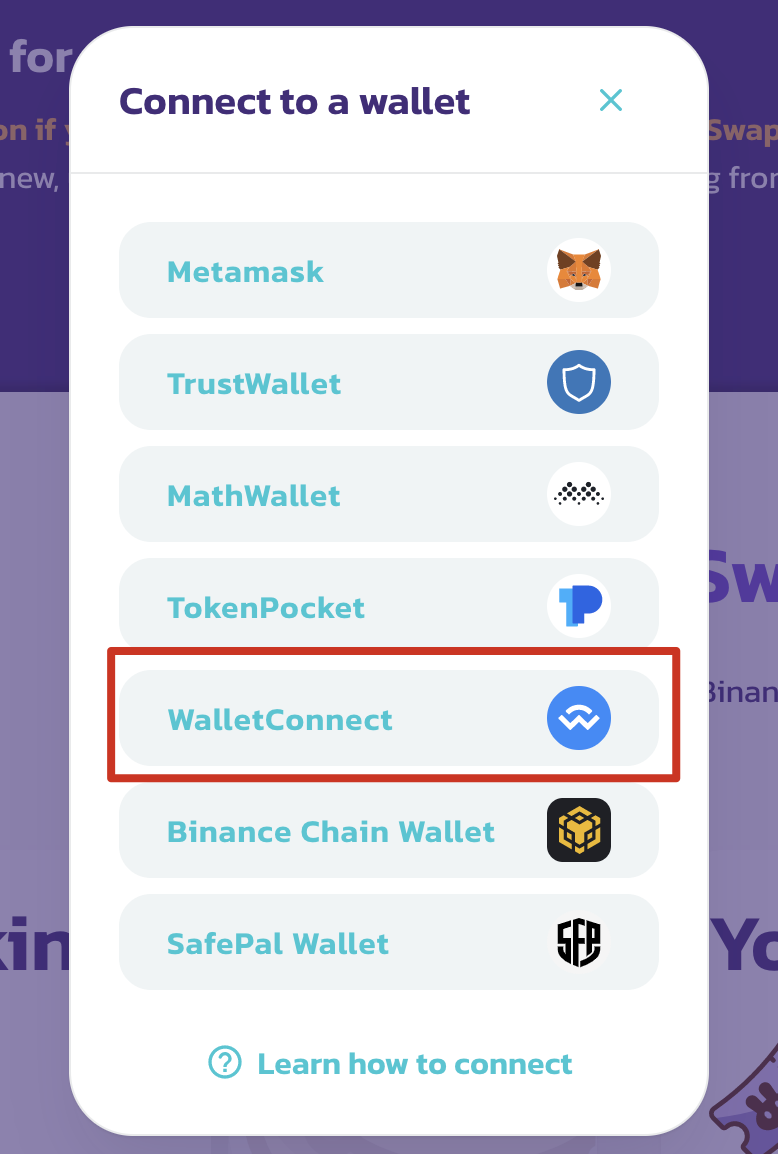
3. Auf dem Bildschirm wird ein QR-Code angezeigt, den Sie über die Trust Wallet App scannen können. Gehen Sie auf der Registerkarte „Anwendung“ zu „Einstellungen“ und klicken Sie auf „WalletConnect“. Scannen Sie den auf PancakeSwap angezeigten QR-Code und klicken Sie in Trust Wallet auf [Verknüpfen].

4. Nachdem die Zuordnung erfolgreich war, sollte PancakeSwap den Anfang der Wallet-ID in der oberen rechten Ecke anzeigen.

Zusammenfassen
Trust Wallet ist eine der beliebtesten mobilen Anwendungen und unterstützt zahlreiche verschiedene Arten von Blockchains und Token. Es ist auch das Tor zu nicht fungiblen Token (NFTs) und dem gesamten DeFi-Ökosystem, und es ist wichtig, deren Verwendung zu beherrschen. Die oben beschriebenen Schritte gelten auch für andere DApps. Nachdem Sie die oben genannten Vorgänge abgeschlossen haben, sind Sie fertig.