

Zusammenfassung
MetaMask ist eine Kryptowährungs-Wallet, die standardmäßig mit dem Ethereum-Mainnet verbunden ist. Sie finden das Plug-in und die mobile App auf der offiziellen MetaMask-Website.
Wenn Sie eine Verbindung zu einem Netzwerk wie Arbitrum herstellen, müssen Sie einige Blockchain-Informationen zu MetaMask hinzufügen. Einschließlich Ketten-ID, benutzerdefinierter RPC-URL und Netzwerkname. Um Arbitrum-Token hinzuzufügen, müssen Sie außerdem die richtige Token-Adresse importieren.
Das Hinzufügen einer neuen Blockchain zu MetaMask ist eine übertragbare Fähigkeit, mit der Sie Ethereum Virtual Machine (EVM)-Netzwerke wie Binance Coin Smart Chain (ehemals Binance Smart Chain) und Polygon hinzufügen können.
Einführung
Wenn Sie die Arbitrum-Blockchain nutzen möchten, sollten Sie ein kompatibles Kryptowährungs-Wallet wie MetaMask vorbereiten. Aber standardmäßig fügt MetaMask Arbitrum nicht automatisch als Blockchain hinzu. Die Bindung Ihres Wallets an Arbitrum ist einfach und schnell erledigt.

Installation und Einstellungen von MetaMask
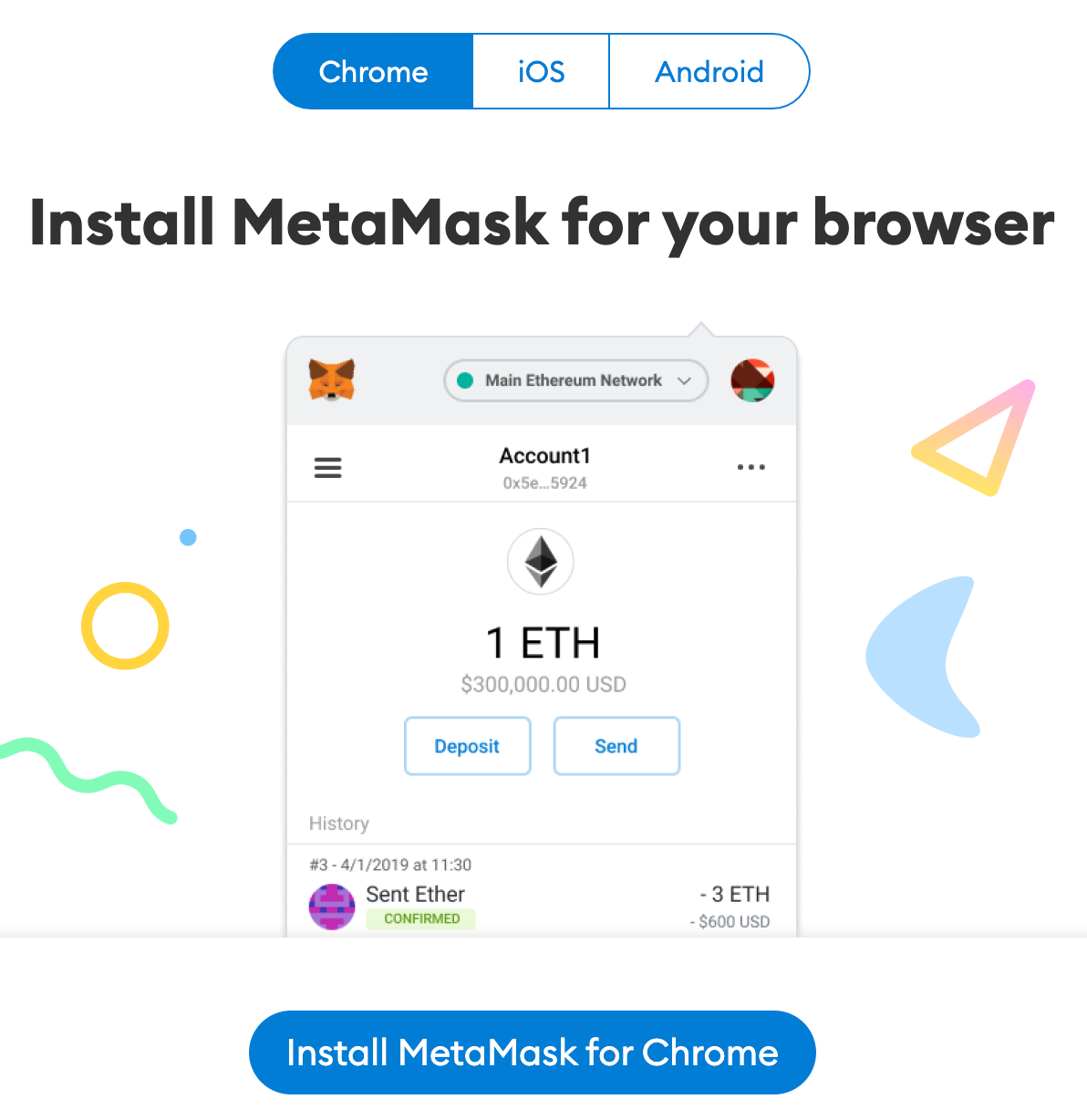
1. MetaMask kann von der MetaMask-Website heruntergeladen und auf Chrome, iOS oder Android installiert werden. Sie müssen die offizielle Website verwenden, um echte Plug-Ins herunterzuladen.
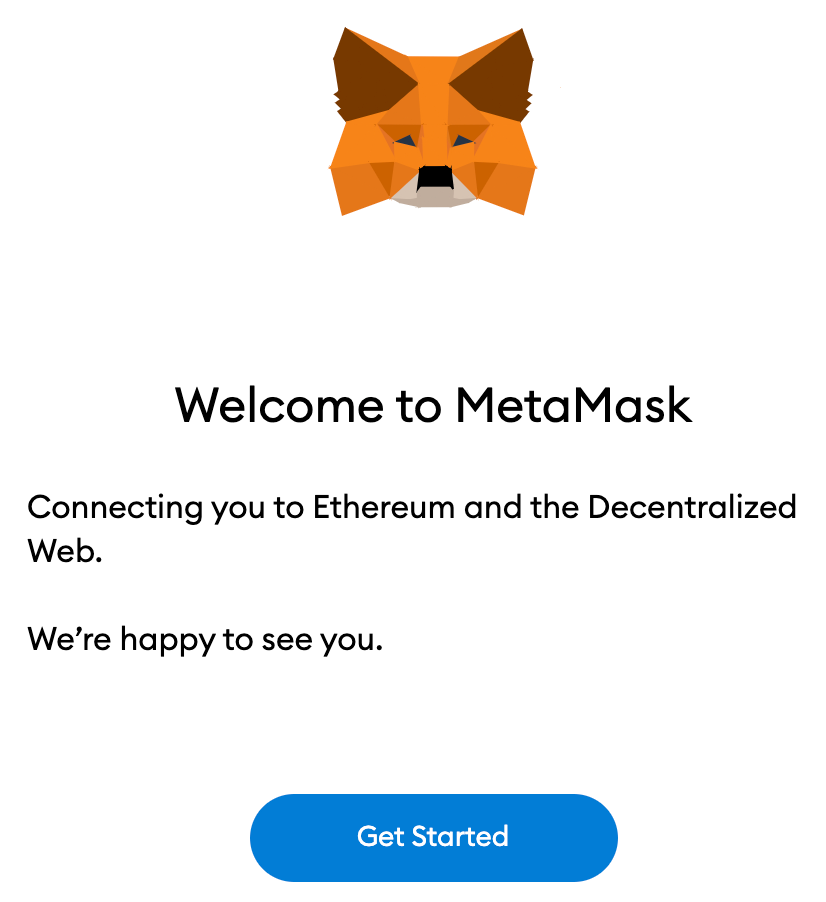
2. Nachdem das Plug-in installiert ist, wird die Registrierungsseite angezeigt. Klicken Sie auf [Start], um es jetzt zu erleben.
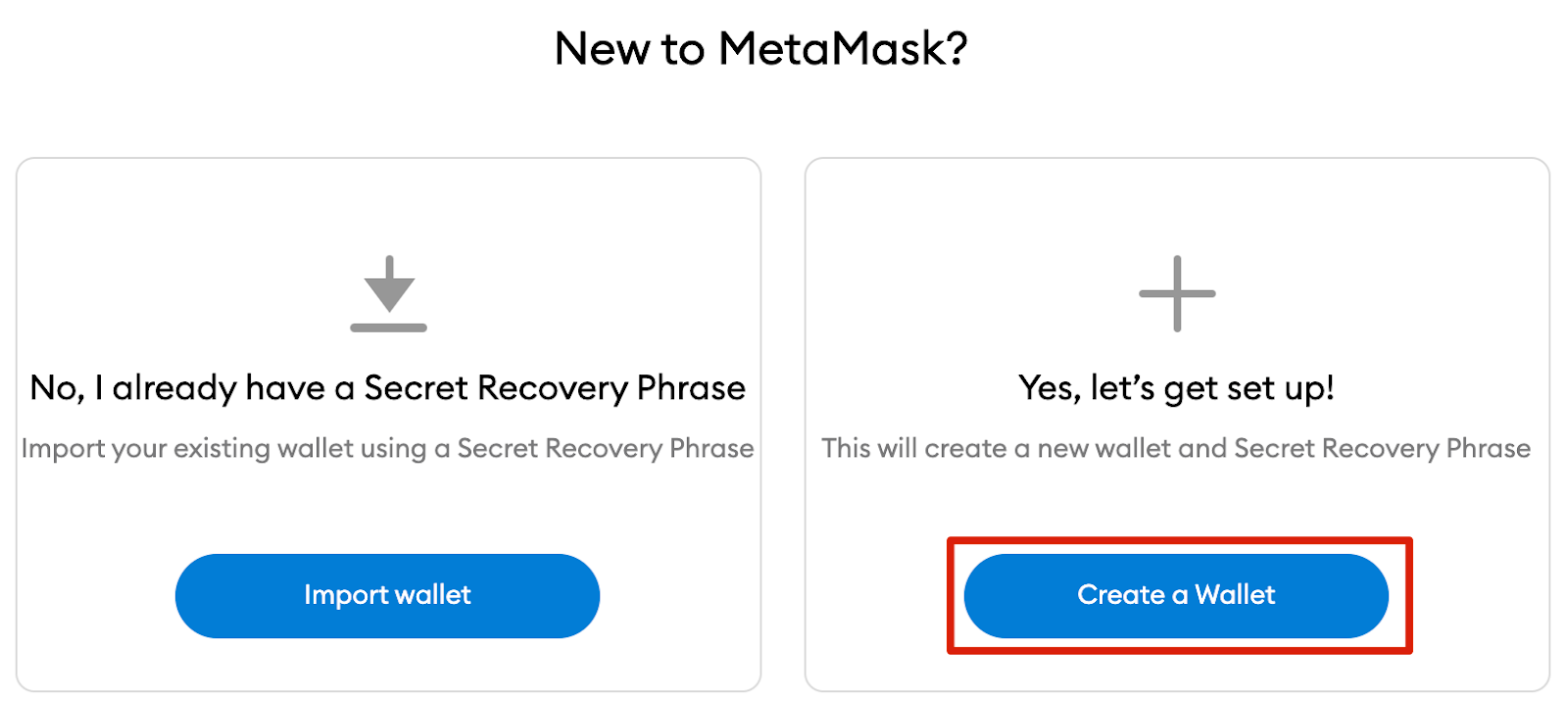
Wenn Sie ein neues Wallet erstellen, klicken Sie auf die Schaltfläche [Wallet erstellen]. Sie können auch die Option [Wallet importieren] verwenden, um ein altes Wallet mithilfe einer mnemonischen Phrase zu importieren.
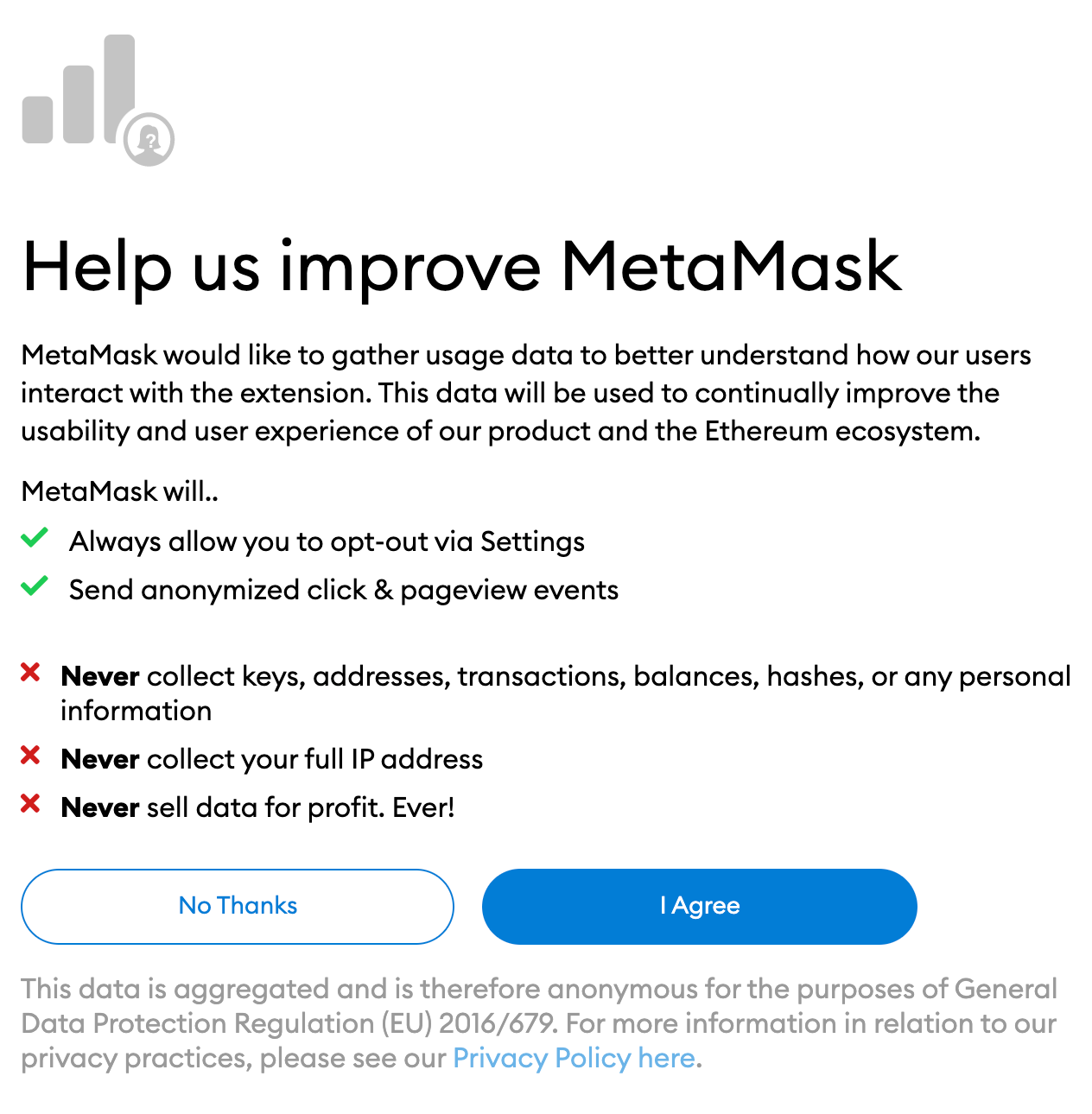
4. Wenn Sie anonyme Nutzungsdaten mit Metamask teilen müssen, können Sie dies an dieser Stelle tun. Das Akzeptieren oder Ablehnen hat keinen Einfluss auf Ihre normale Nutzung des Wallets.
5. Erstellen Sie jetzt ein sicheres Passwort für Ihr Wallet. Bitte beachten Sie, dass dies nicht Ihre mnemonische Phrase ist. Ein Passwort kann leicht verhindern, dass andere über Ihr Gerät auf Ihr Wallet zugreifen. Wenn Sie Ihr Passwort vergessen, können Sie es jederzeit über eine mnemonische Phrase abrufen.
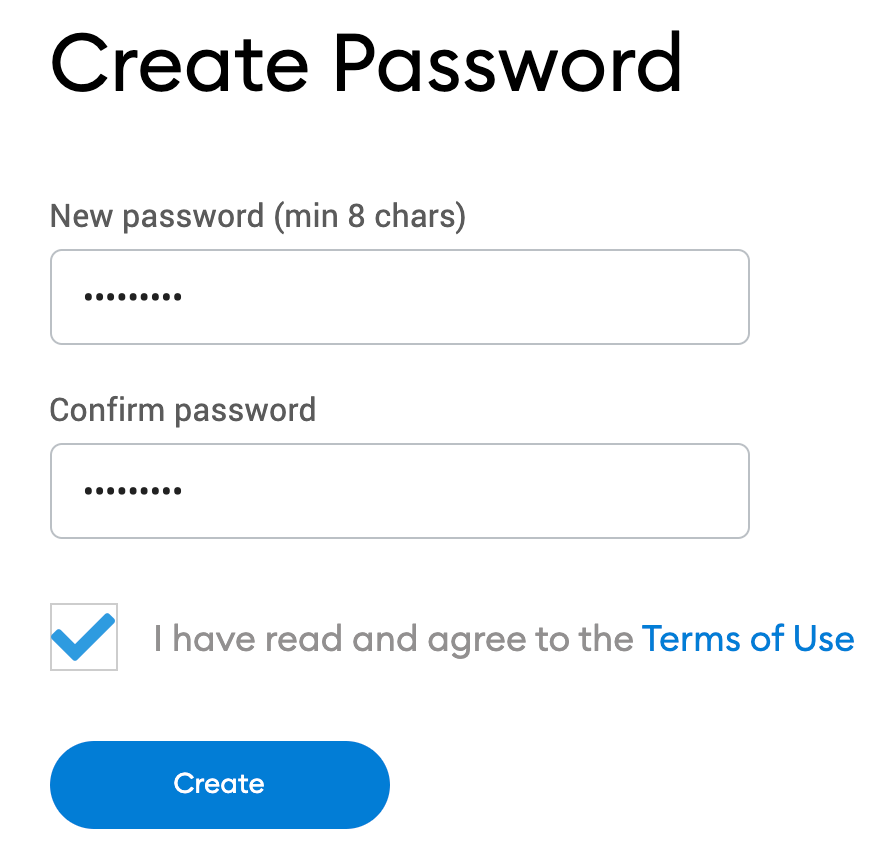
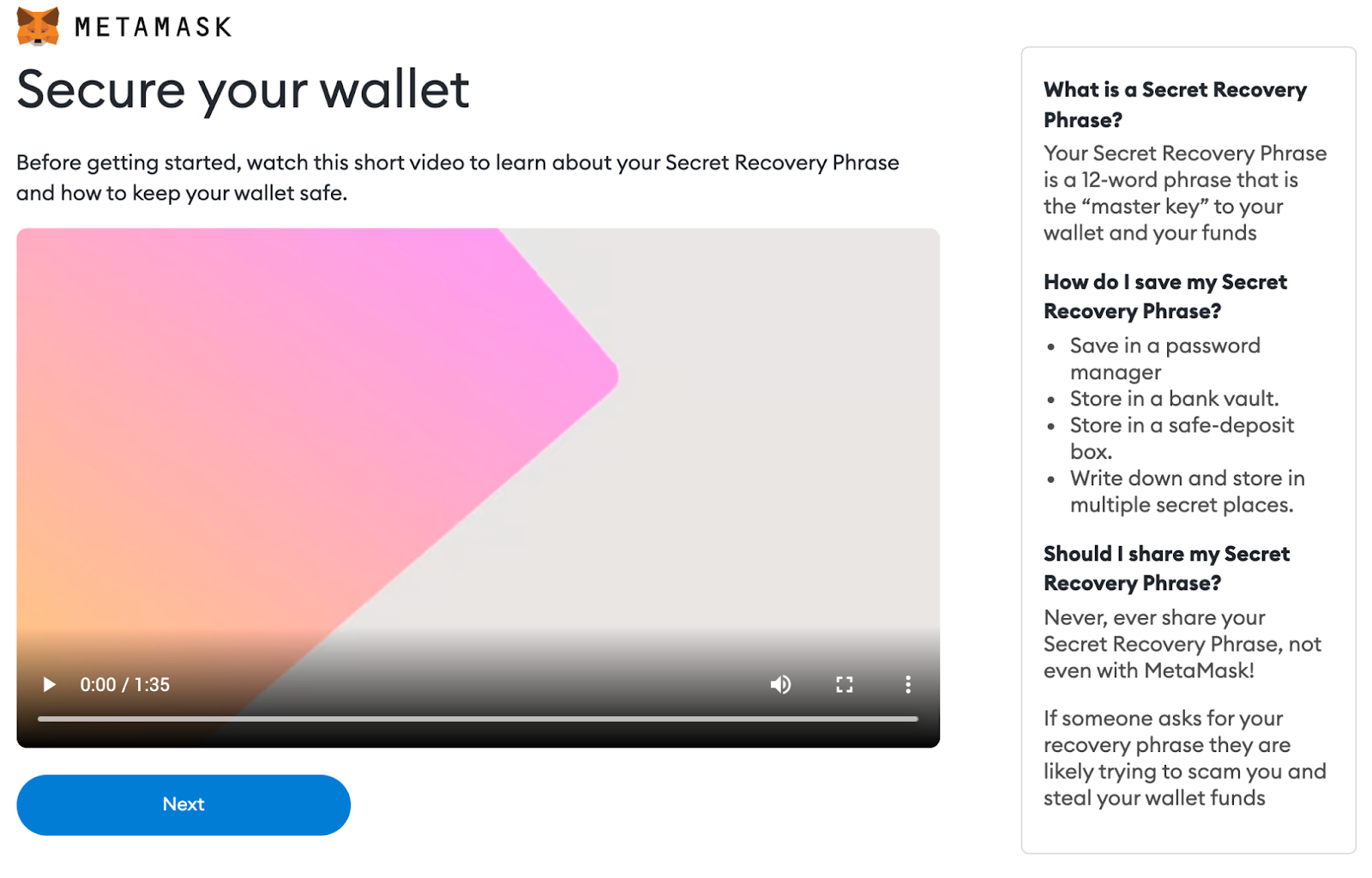
6. Nachdem Sie ein Passwort ausgewählt haben, stellt Ihnen MetaMask einige nützliche Informationen zur Wallet-Mnemonik-Phrase zur Verfügung. Wenn Sie mit der Funktionsweise von Kryptowährungs-Wallets nicht vertraut sind, lesen Sie diesen Artikel bitte sorgfältig durch.
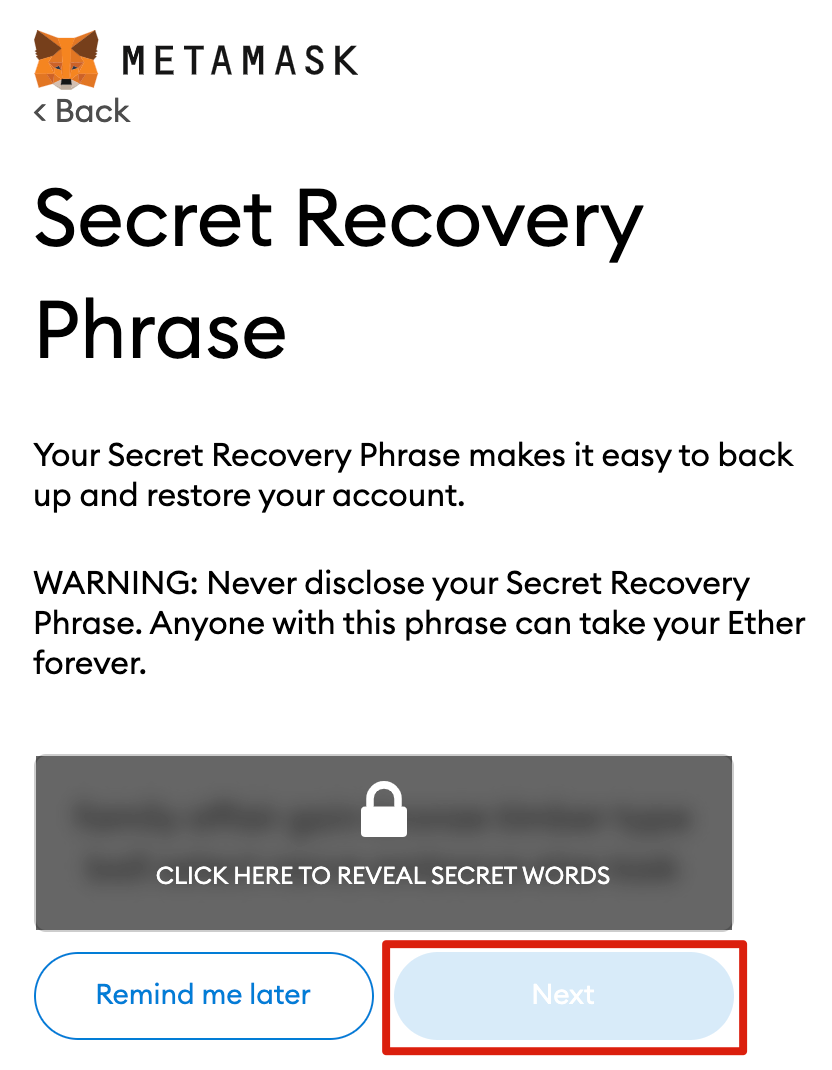
7. Jetzt sehen Sie die mnemonische Phrase. Klicken Sie auf das Schloss, um die mnemonische Phrase anzuzeigen und sie in der richtigen Reihenfolge aufzuschreiben. Speichern Sie Ihre mnemonische Phrase an einem sicheren Ort (vorzugsweise offline) und geben Sie sie nicht an andere weiter. Diese Wortfolge ist die ultimative Sicherung des Inhalts Ihrer Brieftasche. Klicke weiter um fortzufahren.
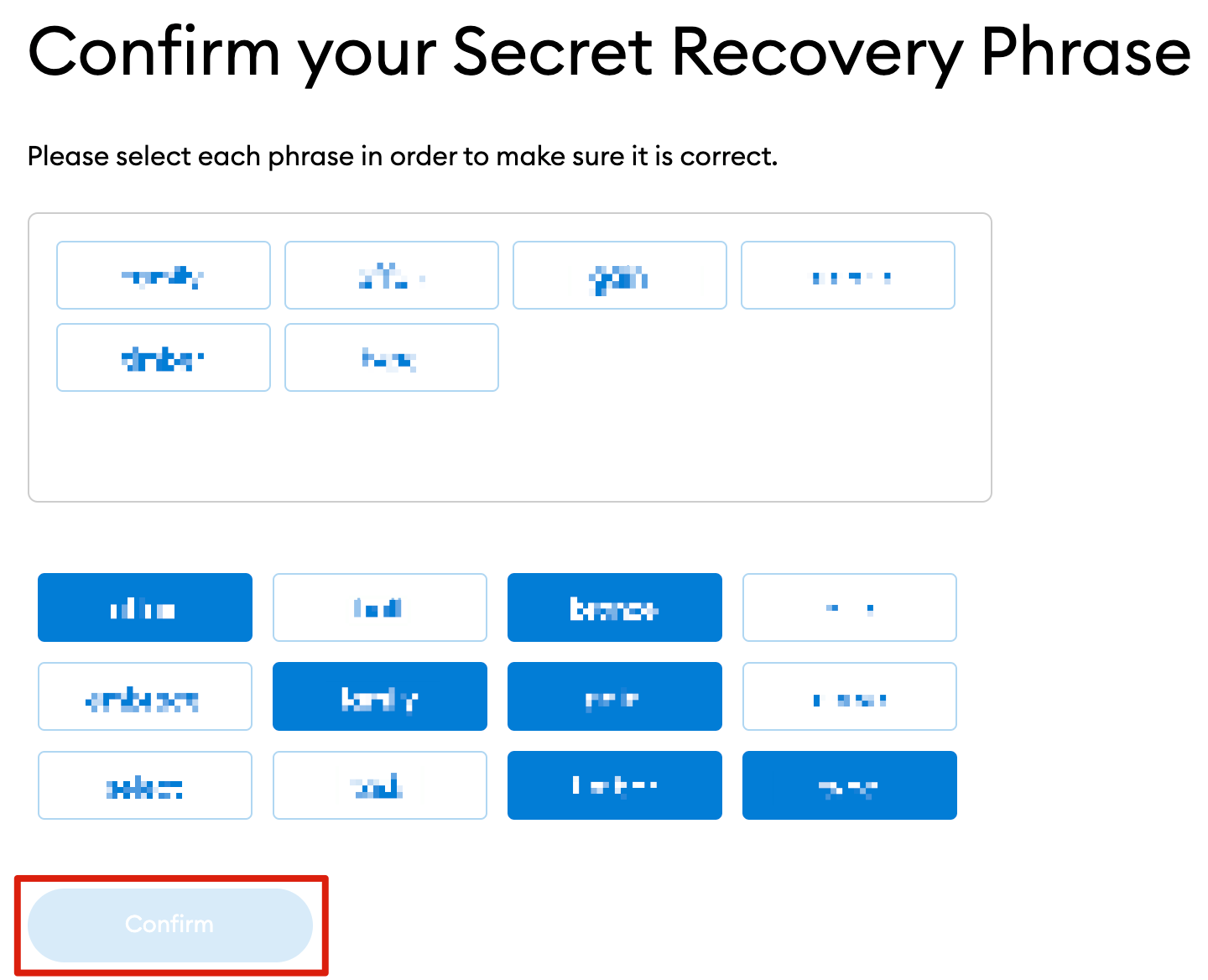
8. Sie müssen die Wörter in der richtigen Reihenfolge auswählen, um Ihre mnemonische Phrase zu wiederholen. Klicken Sie nach Abschluss bitte auf [Bestätigen].
9. Ihr MetaMask-Wallet ist jetzt einsatzbereit. Klicken Sie auf [Alle abschließen], um Ihr neues Wallet anzuzeigen.
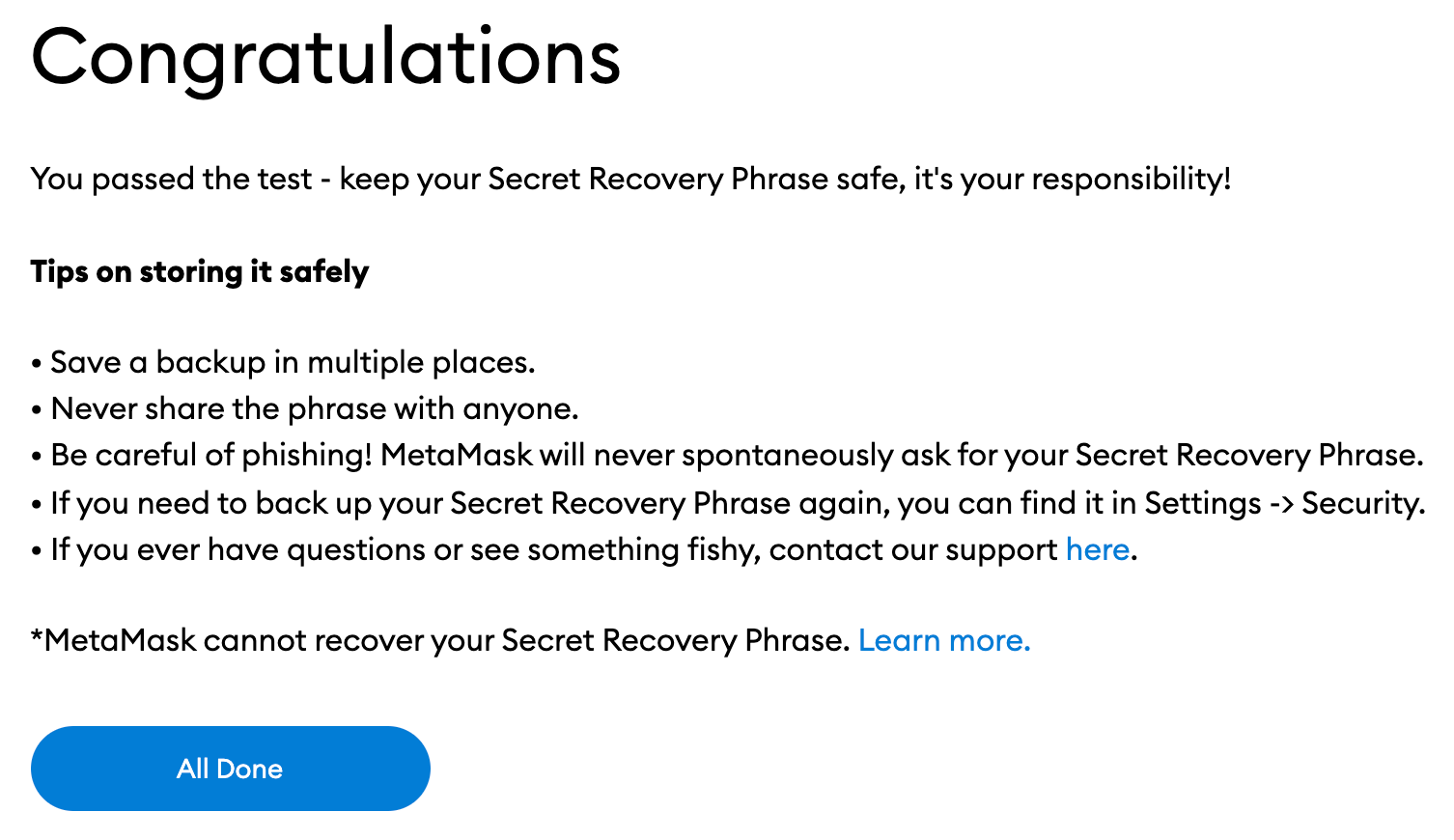
10. Sie können auf das Puzzle-Symbol klicken und Metamask auswählen, um es oben im Chrome-Browser anzuheften. Zunächst war MetaMask nur mit Ethereum verbunden. Als nächstes werden wir sehen, wie man Metamask mit Arbitrum verbindet.
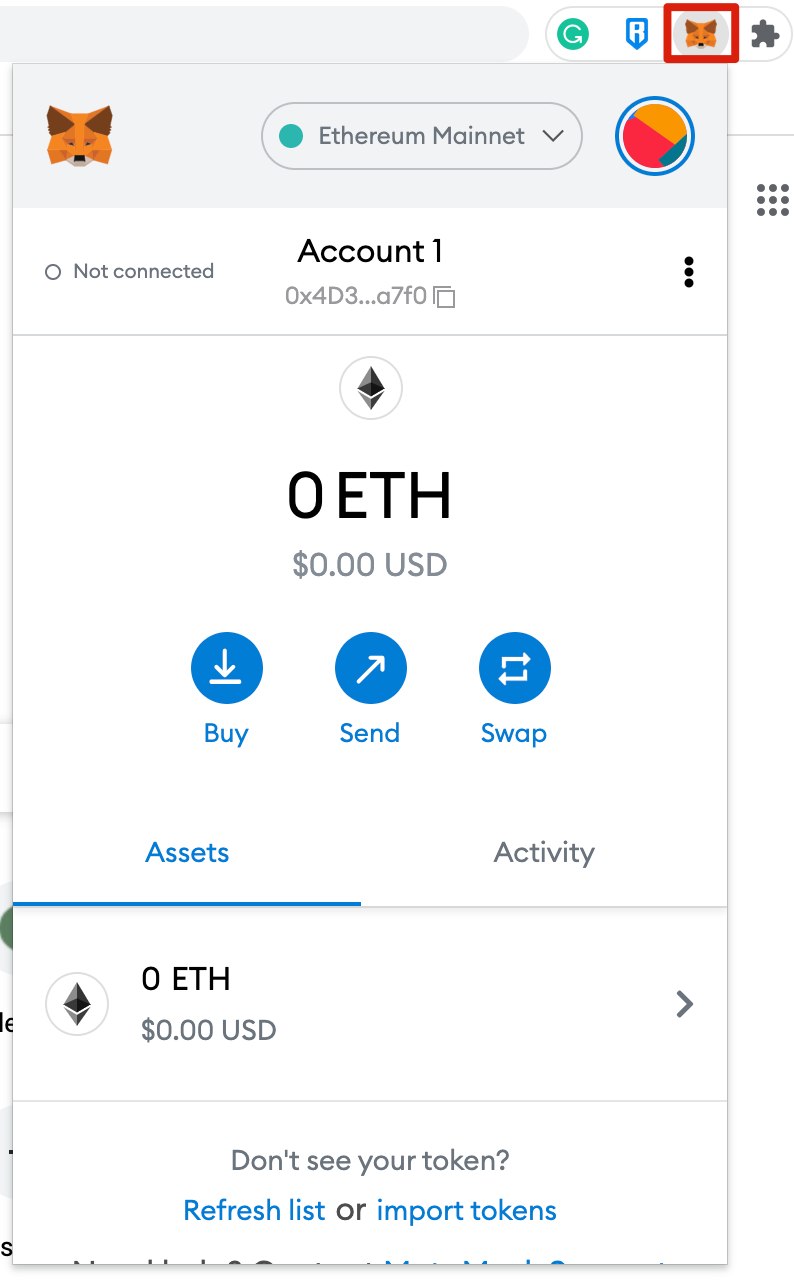
Wallet konfigurieren
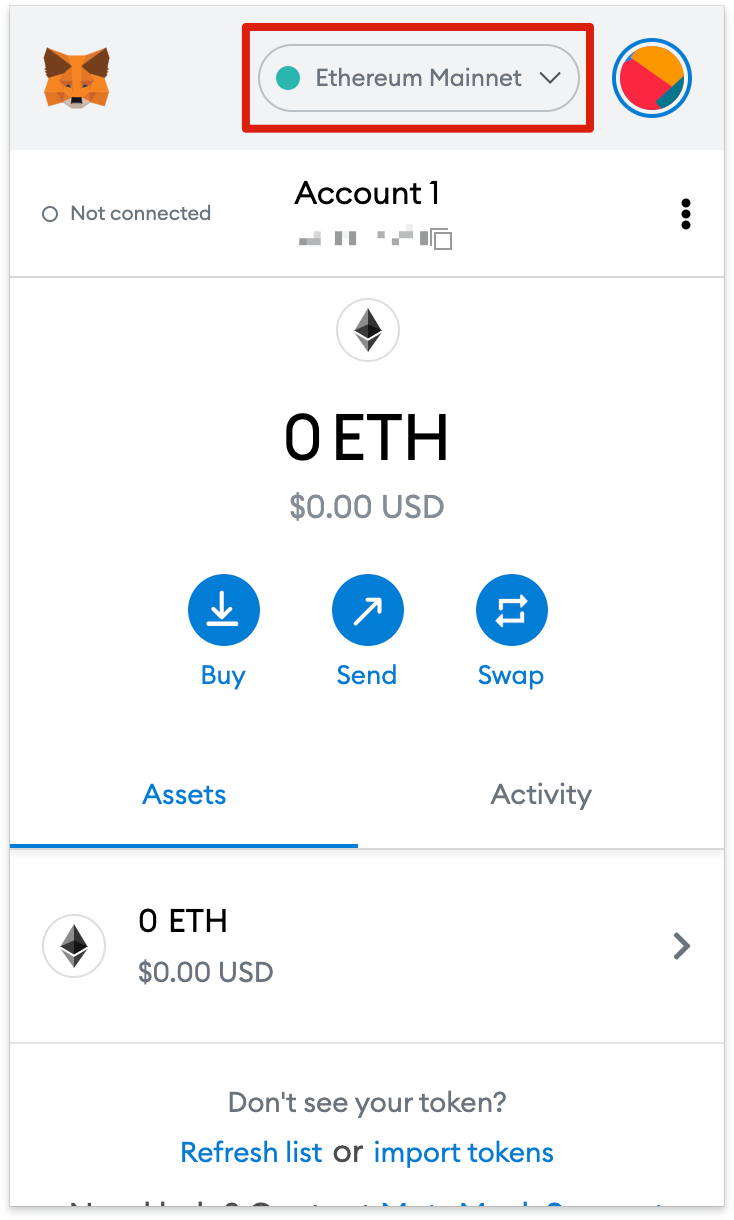
1. Wenn Sie Ihrem Wallet die Arbitrum-Funktionalität hinzufügen, müssen Sie in Metamask einige einfache Netzwerkdetails hinzufügen. Öffnen Sie zunächst Metamask und klicken Sie auf das Dropdown-Menü „Netzwerk“.
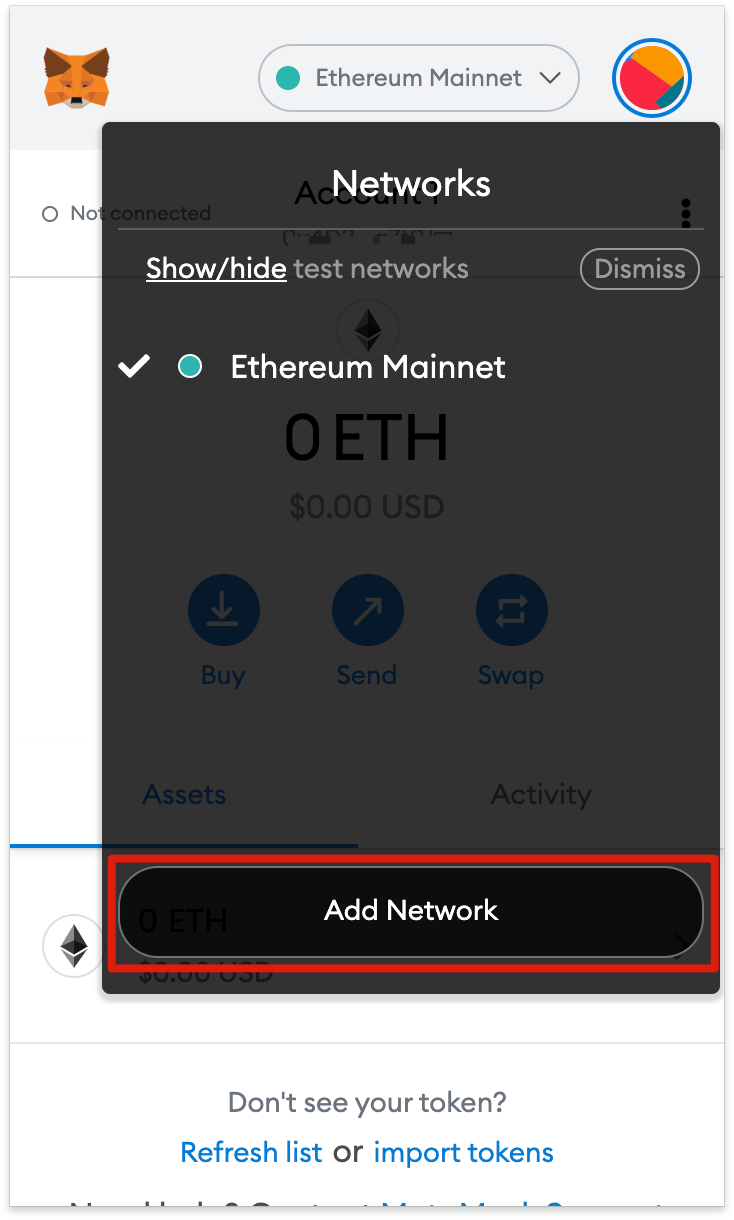
2. Klicken Sie nun im Popup-Fenster auf [Netzwerk hinzufügen].
3. Sie müssen die folgenden Details zur Seite [Netzwerk hinzufügen] hinzufügen, die geöffnet wird. Wenn Sie fertig sind, klicken Sie auf [Speichern].
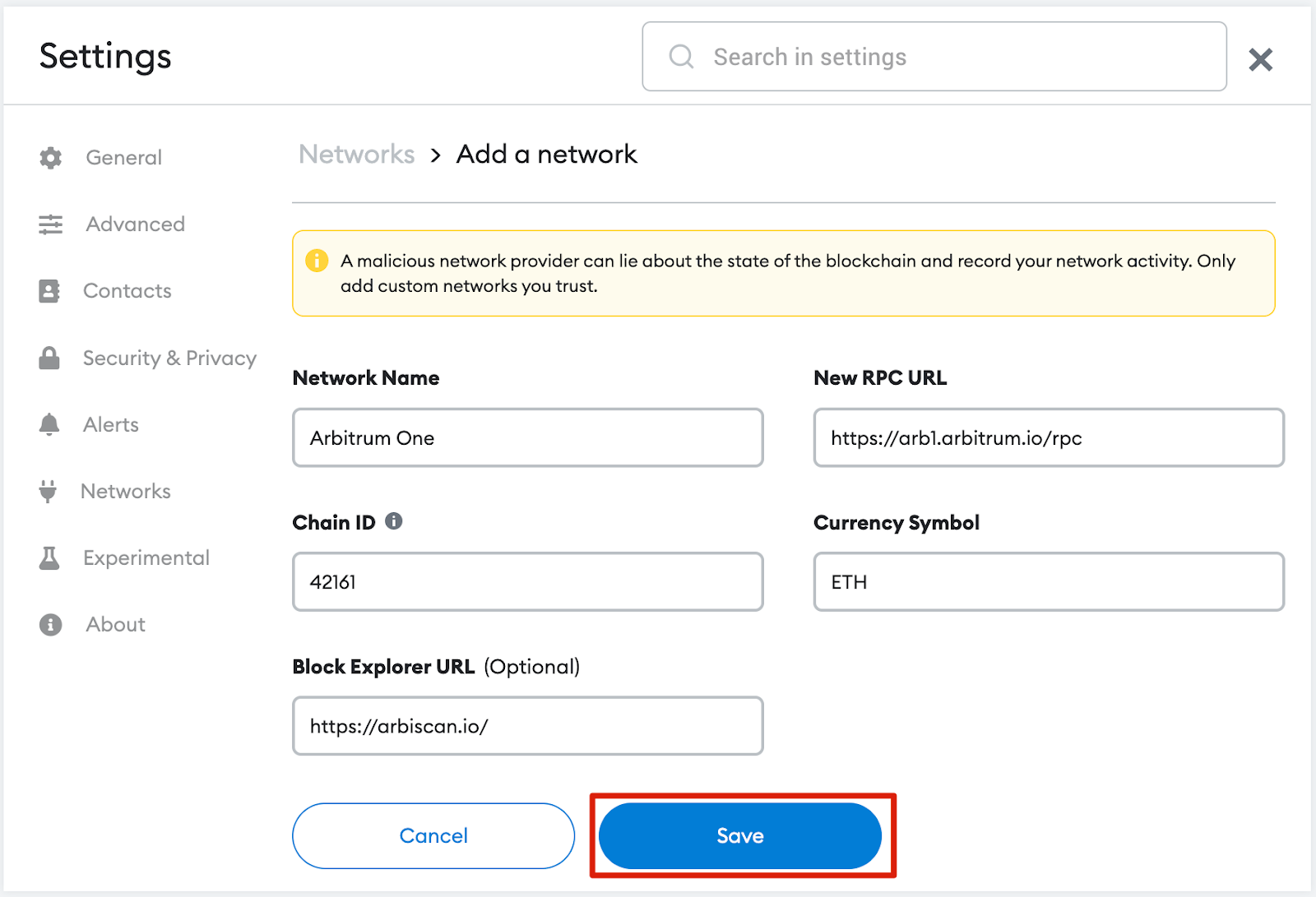
4. Jetzt stellen Sie erfolgreich eine Verbindung zum Arbitrum-Netzwerk her.
Arbitrum-Token zu MetaMask hinzufügen
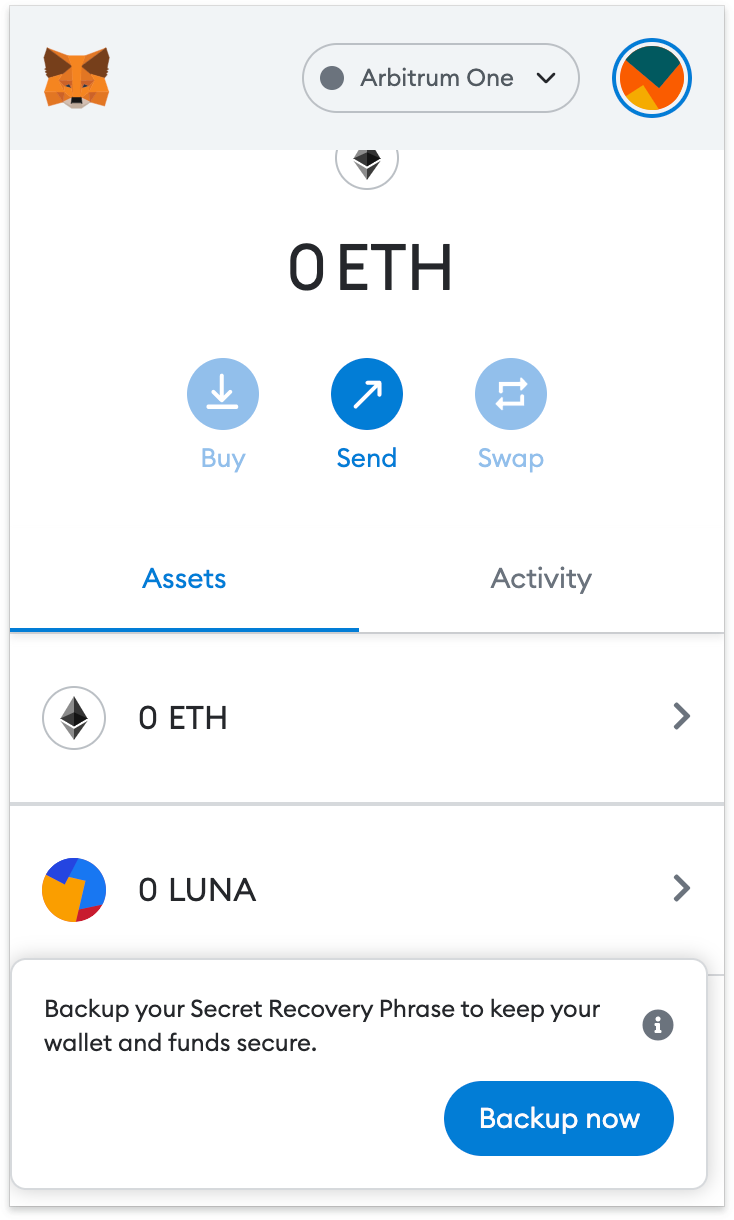
Sie müssen es manuell hinzufügen, damit Arbitrum-Token auf der Wallet-Benutzeroberfläche (UI) angezeigt werden. Bitte beachten Sie, dass Ihr Wallet weiterhin nicht importierte Token erhält, diese jedoch nicht selbst angezeigt werden.
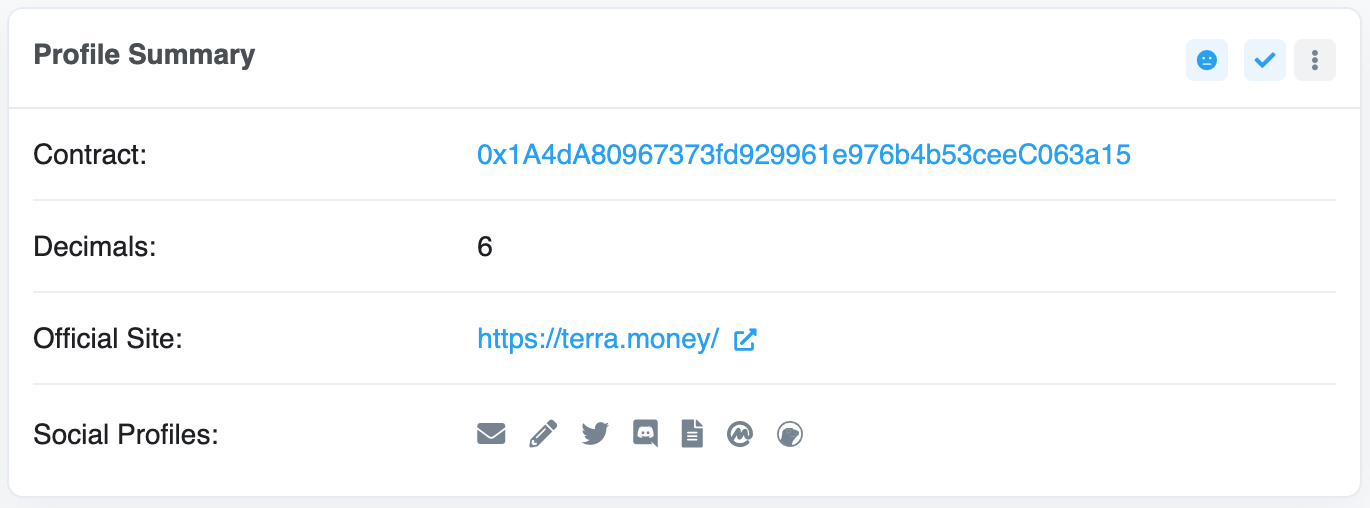
1. Gehen Sie zunächst zu Arbiscan und suchen Sie den Token-Vertrag und die Token-Details, die Sie hinzufügen möchten. Wenn sich der Token nicht auf Arbiscan befindet, erhalten Sie die Vertragsadresse bitte von der offiziellen Website des Projekts. Sie müssen sich immer vor falschen Verträgen hüten, die von Kriminellen erstellt wurden.
2. Kehren Sie zu MetaMask zurück und klicken Sie auf [Token importieren].
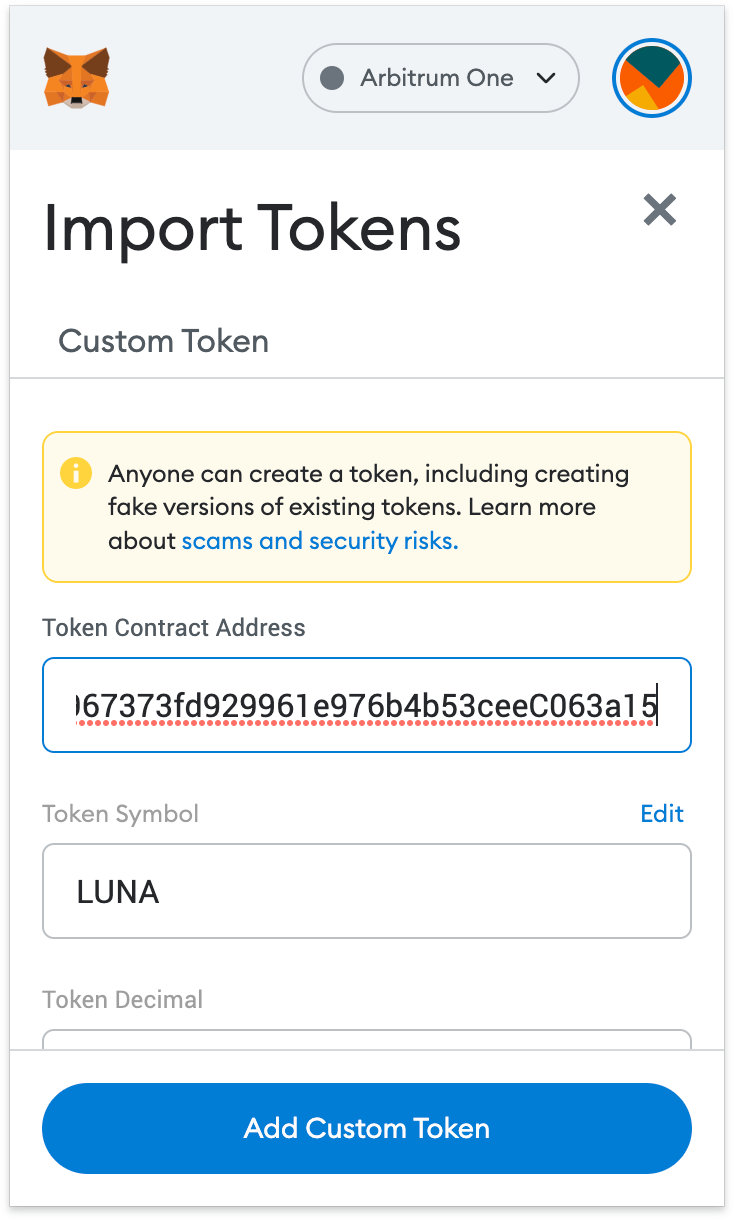
3. Fügen Sie die Token-Vertragsadresse ein und MetaMask trägt die restlichen Details ein. Wenn nicht, fügen Sie es manuell hinzu. Klicken Sie zum Abschluss bitte auf [Benutzerdefiniertes Token hinzufügen].
4. Klicken Sie auf [Token importieren].
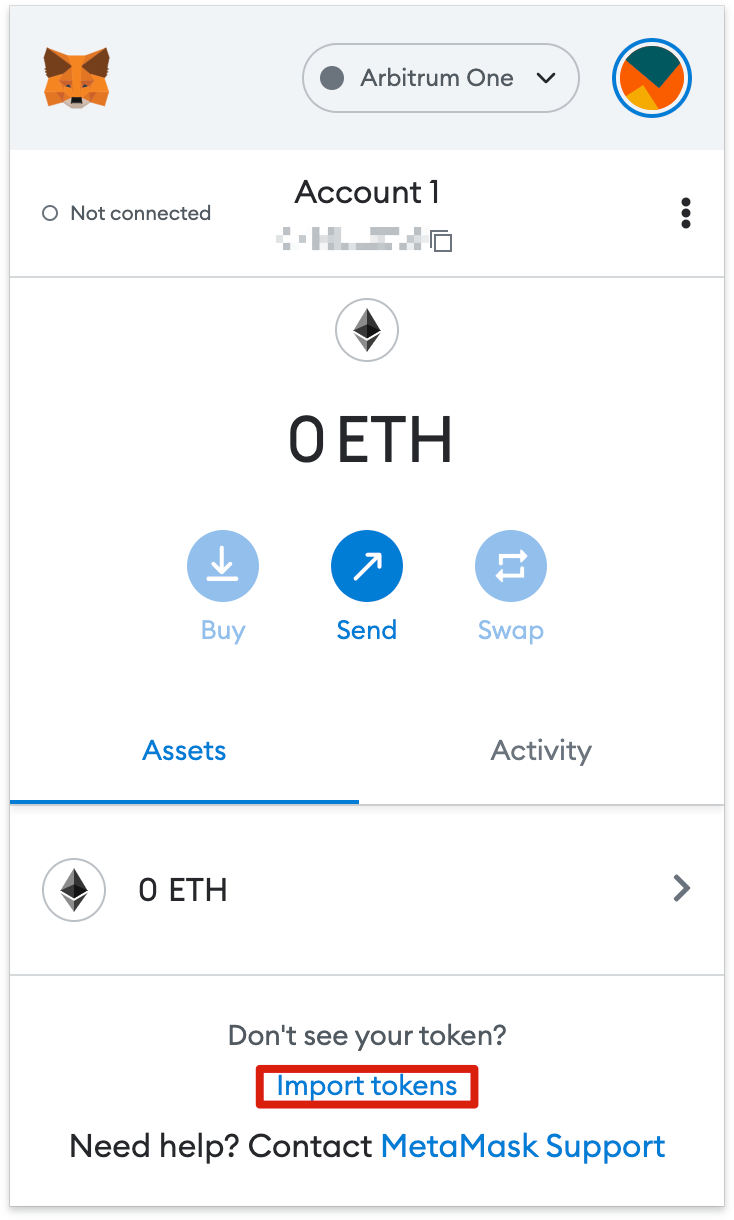
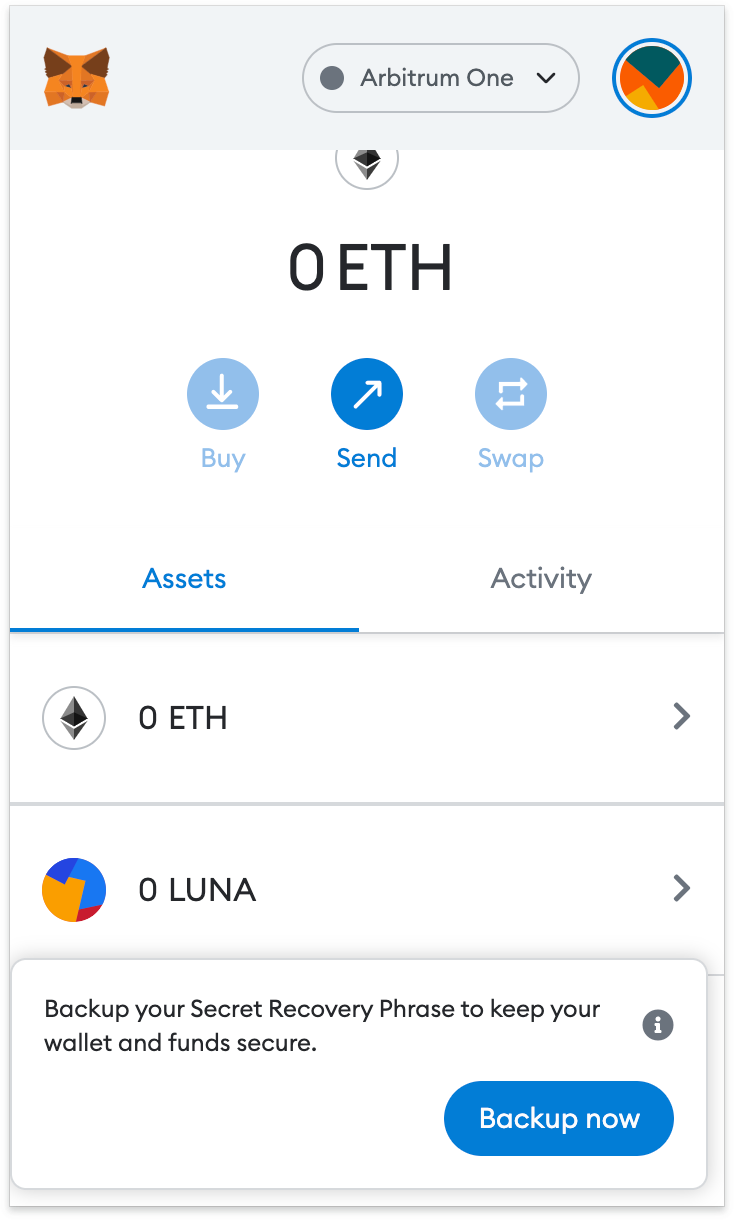
5. Ihr Wallet zeigt nun den Saldo der soeben hinzugefügten Token an.

Zusammenfassen
Nachdem Sie das Arbitrum-Mainnet in MetaMask eingerichtet haben, können Sie mit dem kostenlosen Versenden von Kryptowährungen, dem Sammeln von NFTs und der Nutzung von DeFiDApp-Smart-Verträgen beginnen. Sie können sogar Token innerhalb des Plugins austauschen. Um die Transaktionskosten zu decken, stellen Sie jedoch sicher, dass Sie Ethereum in Ihrem Wallet haben. Durch die Nutzung der Arbitrum Bridge können Sie Ether aus dem Ethereum-Mainnet beziehen.
MetaMask ist nicht nur für Ethereum und Arbitrum verfügbar. Tatsächlich unterstützt das Wallet auch das gesamte Ethereum Virtual Machine (EVM)-Ökosystem, einschließlich der Binance Coin Smart Chain. Ausgestattet mit den Fähigkeiten aus diesem Tutorial können Sie nun weitere Ketten hinzufügen und diese mit den richtigen Details verwenden.