


Ab Version 1.0.34:
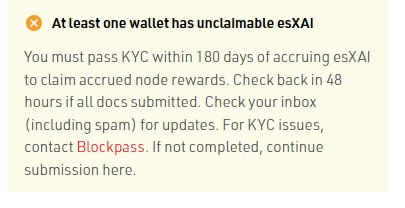
Wenn Sie den KYC-Link in der Seitenleiste „Aktion erforderlich“ der Desktop-App nicht sehen, bedeutet das, dass Sie Ihr Wallet A nicht auf die Whitelist gesetzt haben. Durch das Whitelisting von Wallet A wird sichergestellt, dass nur von Ihnen autorisierte Wallets von Ihrem Wallet B betrieben werden können. Sobald Sie die Schritte zur Whitelist abgeschlossen haben, wird neben jedem Wallet A, das Sie auf die Whitelist gesetzt haben, ein KYC-Link angezeigt. So sieht die KYC-Eingabeaufforderung in der Seitenleiste „Aktion erforderlich“ aus, wenn Sie Wallet A nicht für die Whitelist ausgewählt haben:
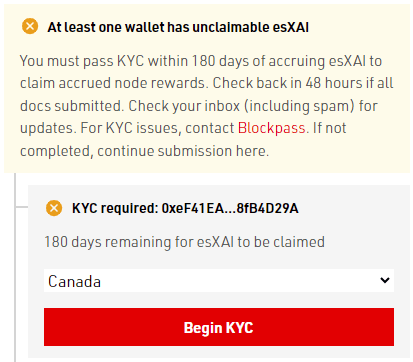
Sobald Sie Wallet A für die Whitelist ausgewählt haben, wird eine KYC-Eingabeaufforderung mit der Dropdown-Option „Wählen Sie Ihr Land“ und der Schaltfläche „KYC starten“ angezeigt, wie unten dargestellt:
Ab dem Update v1.0.34 können Sentry-Wallet-Inhaber entscheiden, welche Wallets sie betreiben.
Wie lege ich eine Whitelist für Wallet A in der Windows-Client-Version fest?
Gehen Sie in der Desktop-App zur Sentry-Wallet-Seite.
Klicken Sie auf „Zulässige Wallets“. Auf der rechten Seite der Desktop-App erscheint eine Schublade mit einer Liste der Wallet A, die Ihrer Wallet B zugewiesen wurde.
Wählen Sie Wallet A aus, für das Sie Wallet B zulassen möchten, indem Sie die Kontrollkästchen neben diesen Wallet A aktivieren.
Wenn sich in der Liste ein Wallet A befindet, das Sie nicht kennen, empfiehlt es sich, das Kontrollkästchen neben dem Wallet A zu deaktivieren.
Indem Sie Ihrem Wallet B erlauben, einen Knoten für ein bestimmtes Wallet A zu betreiben, akzeptieren Sie die Zahlung für den GAS, der mit der Einreichung von Behauptungen und der Inanspruchnahme von Belohnungen verbunden ist.
Klicken Sie unten auf die Schaltfläche „Übernehmen“.
Nachdem Sie auf „Übernehmen“ geklickt haben, wird Sentry automatisch neu gestartet.
Alle mit zulässigen Wallets verknüpften Schlüssel werden auf der Sentry-Wallet-Seite angezeigt.
Alle Schlüssel, die mit nicht zulässigen Wallets verknüpft sind, werden nicht mehr auf der Sentry-Wallet-Seite angezeigt.
Wie lege ich die Whitelist für Wallet A in der CLI-Befehlszeilen-Client-Version fest?
Führen Sie den Befehl boot-operator aus und drücken Sie die Eingabetaste.
Geben Sie den privaten Schlüssel von Wallet B ein und drücken Sie die Eingabetaste.
Sie werden gefragt, ob Sie eine Whitelist für die Laufzeit von Wallet B verwenden möchten. Wenn Sie verhindern möchten, dass andere Ihre Wallet B zum Bezahlen ihrer Benzingebühren verwenden, geben Sie „Y“ ein und drücken Sie die Eingabetaste.
Es wird dringend empfohlen, eine Whitelist für die Laufzeit von Wallet B einzurichten. Sie können in diesem Schritt nur dann „N“ eingeben, wenn Ihnen die Möglichkeit, GAS für die Brieftasche A einer anderen Person zu bezahlen, nichts ausmacht.
Navigieren Sie mit den Aufwärts- und Abwärtspfeiltasten auf Ihrer Tastatur zu der Wallet A, die Sie auf die Whitelist setzen möchten, und drücken Sie dann die Leertaste, um sie auszuwählen.
Es wird empfohlen, nur Ihr eigenes Wallet A, das den Schlüssel enthält, auf die Whitelist zu setzen. Wenn Sie Wallets sehen, die Sie nicht kennen, wählen Sie diese nicht aus. Möglicherweise hat jemand Sie in böswilliger Absicht autorisiert und dann Ihr Wallet B verwendet, um einen Knoten zu betreiben, wodurch Ihr GAS verbraucht wird.
Wiederholen Sie die Anweisungen in Schritt 4, treffen Sie eine Auswahl für jede Wallet A, die Sie auf die Whitelist setzen möchten, und drücken Sie die Eingabetaste, wenn Sie fertig sind.